
同事的名字每次都要翻三頁?打到一半就能加進詞庫
人名、專案代號、公司內部縮寫不在通用詞庫裡,選幾次都不會變快。ZingIME 讓你在組字途中按 Shift + 方向鍵圈起來、按 Enter 就加進去,中英文都可以。

有些詞不管你選幾次都排不到前面。
同事叫「宥廷」、專案代號是「星艦二號」、公司內部把某個流程叫「小綠單」。這些詞的問題不是排序不好,是通用詞庫裡根本沒有這個詞。輸入法會慢慢學你的用字頻率,但它學不出一個不存在的詞,所以你每次都得一個字一個字挑。
加詞這件事,大家都知道,但沒人做
每套輸入法都有自訂詞彙功能。流程通常長這樣:開偏好設定、找到詞彙管理、按新增、把詞打進去、確認注音、儲存、關掉視窗、回到你原本在寫的東西。
七個步驟,而且中間你已經忘記剛才那句話要怎麼寫完了。
所以大家的實際做法是繼續一個字一個字挑,挑一輩子。這個功能不是不好用,是它出現的時機不對 —— 你想加詞的那一刻,正好是你最不想離開鍵盤的那一刻。
中文:圈起來,按 Enter
ZingIME 把加詞放進打字流程裡。中文組字中(畫面上還有底線的時候),按住 Shift 加左右方向鍵圈選你要的字:

游標旁的提示會直接寫出你圈到的詞,按 Enter 就加進去了。整句照樣繼續打,什麼視窗都沒有打開過。
範圍限制是 2 到 8 個字。一個字不算詞,超過八個字通常是你圈錯了。
英文:圈整個字,按 Enter
英文的操作邏輯不一樣。中文組字是好幾個音節排在一起,你要挑出哪幾個字成詞;英文一個單字本來就是完整的一個東西,沒什麼好挑的。所以打英文的時候,按 Shift + ← 直接圈住整個單字,按 Enter 加入。
會需要這樣做的通常是字典裡不可能有的字:公司名、產品代號、專案名稱、同事的英文名字。假設你手上的專案叫 Ringoverse,內建那 22.7 萬詞的英文字典當然不會有它,你每次都得把十個字母打完。加進去之後,打 Ring 就能按 Tab 補完。
條件是至少兩個字母、而且全部是字母。已經在詞庫裡的字會直接告訴你「已經有了」,不會重複加。
加完之後那個單字還留在螢幕上,你可以照常按 Tab 或空白鍵把它送出去,不必重打。
加進去的東西在哪裡
都存在使用者詞彙裡,選單列的「管理詞彙…」可以看到全部:
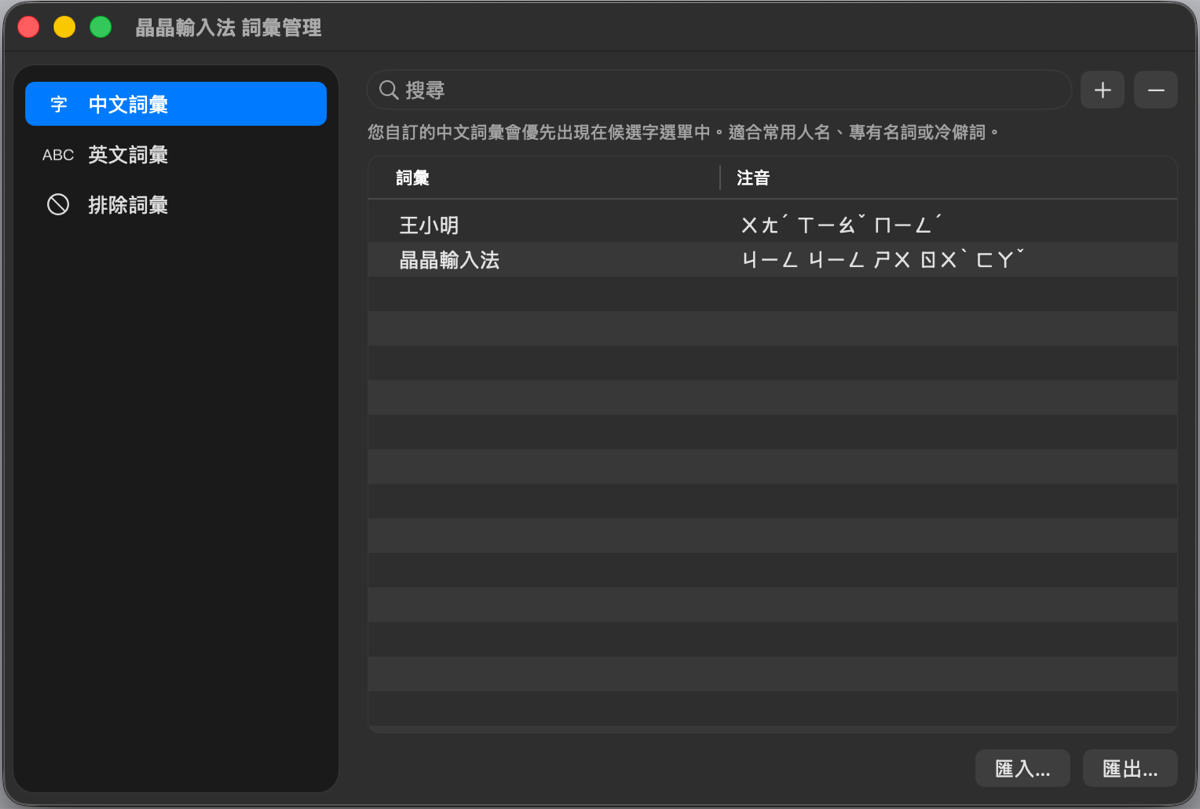
在這裡可以編輯、刪除、批次匯入匯出。中文詞彙如果注音偵測錯了(破音字很常見),也是在這裡改。
檔案放在 ~/Library/Application Support/ZingIME/。偏好設定可以把這個資料夾改到 iCloud Drive,兩台 Mac 的自訂詞就會同步。
第三個分頁「排除詞彙」是反過來用的:有些詞你永遠不想在候選字裡看到,列進去就不會再出現。
最後
加詞的效果是立刻的,加完下一次打同一組注音,那個詞就在最前面。
真正的差別不在功能本身,在於你會不會用。一件要走七個步驟才能做的事,你這輩子大概不會做;一件按兩個鍵就好的事,你會在被煩到的當下順手做完,然後這輩子都不會再被那個詞煩到。