受不了 Mac 中英文切換,所以我做了 ZingIME 晶晶輸入法
在 Mac 上用注音打字,最頻繁的干擾不是打字速度,是每段英文前後都要按一次 Caps Lock。這篇說明 ZingIME 怎麼不靠切換鍵判斷你要打中文還是英文,以及它做不到的事。

我做 ZingIME 的理由,說穿了只是一個很小、但每天都讓人煩很多次的動作:切換中英文。
在 Mac 上用注音工作的人應該很熟悉。打到英文產品名稱,按一下 Caps Lock;英文打完,再按一下切回中文。如果忘記切換,畫面上就多出一串不知所云的字,只好刪掉重打。(只想把切換設得順手一點的話,〈Mac 中英切換 4 種方法〉整理了 Caps Lock、Control+空白鍵、地球鍵的設定。)
現在的工作內容偏偏很難只用單一語言:
今天 review onboarding flow,下午再跟 Jason 確認 API 文件。
這句話沒有多複雜,但用傳統方式輸入,中文、英文之間得來回切換好幾次。英文和數字有時還會變成全形的「ABC123」,貼進網址、程式碼或表單後才發現格式不對。
每次只浪費一兩秒,累積一整天,真正被消耗的不是時間,而是思緒一直被「現在是中文還是英文?」打斷。
我開始想:輸入法本來就看得到每一次按鍵,為什麼還要使用者在每段文字前,先向電腦宣告接下來是哪一種語言?
於是有了 ZingIME。
不用先切換,直接把想寫的句子打完
ZingIME 是為 macOS 大千注音使用者設計的輸入法。它最核心的功能,是同時考慮一串按鍵可能代表英文或注音,再依後續輸入判斷你的意圖。
例如輸入 su,它可能是英文單字的開頭,也能組成合法注音。ZingIME 會暫時保留兩種可能:
- 接著按聲調鍵,代表你要中文。
- 繼續輸入,當按鍵已經不可能組成注音時,就保留英文。
- 英文預測正確時,按 Tab 直接補完。
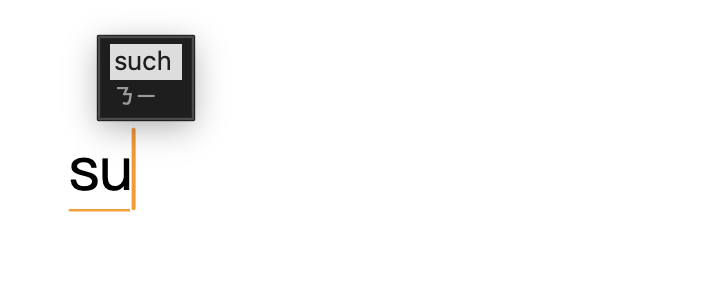
su 時,上行是英文預測、下行是還能成字的注音這樣的設計不是讓電腦在最後一刻隨便猜,而是讓中文與英文兩條路徑同時存在,等你的下一個按鍵表明意圖。
回到剛才那句:
今天 review onboarding flow,下午再跟 Jason 確認 API 文件。
使用 ZingIME 時,可以直接打「今天」,接著輸入 review;輸入法會在中英文交界自動補上空格。打到 onbo... 時可按 Tab 接受 onboarding,逗號則會依前後內容處理全形或半形。接下來繼續打中文,不必先把英文模式關掉。
整句的重點不是少按了某一個神奇快捷鍵,而是你不再需要把「切換模式」安排進思考流程。
如果要連續輸入網址、程式碼或整段英文,還是可以雙擊右 Shift 進純英文模式(按法可以在偏好設定裡改成單擊,或換成左邊的 Shift);只想打中文,也有純中文模式。自動判斷負責一般混打情境,需要明確控制時仍然有退路。
英文不只打得出來,還能直接補完
傳統注音輸入法裡的英文功能,通常只是讓使用者輸出 A 到 Z。但現在一封工作訊息裡,可能同時出現 App 名稱、技術名詞、品牌、人名與專案代號。
ZingIME 內建約 22.7 萬詞的英文字典。輸入字首時,游標旁會顯示預測,按 Tab 接受;不想採用就繼續打,或按 Enter 送出原本的字。
qu 就出現 quality,按 Tab 補完我不希望預測框變成另一種干擾,所以它預設只在游標旁安靜顯示一個建議,不會一直展開清單擋住內容。品牌名、技術詞或人名不在內建字典裡,也可以加入英文使用者詞庫,之後會優先出現。
輸入內容不應該拿去換雲端智慧
輸入法看得到我們打進電腦的文字,所以我不想把「把打過的字送到伺服器」當成改善選字的代價。
ZingIME 的注音選字與英文預測都在 Mac 本機完成,不會把輸入內容、自訂詞彙或選過的候選字上傳,也沒有使用分析、輸入遙測或自動錯誤回報。離線時,核心輸入功能一樣能使用。
幾個比較不像主打功能、實際上卻很常用的細節
核心功能之外,ZingIME 也整理了一些日常輸入的小麻煩:
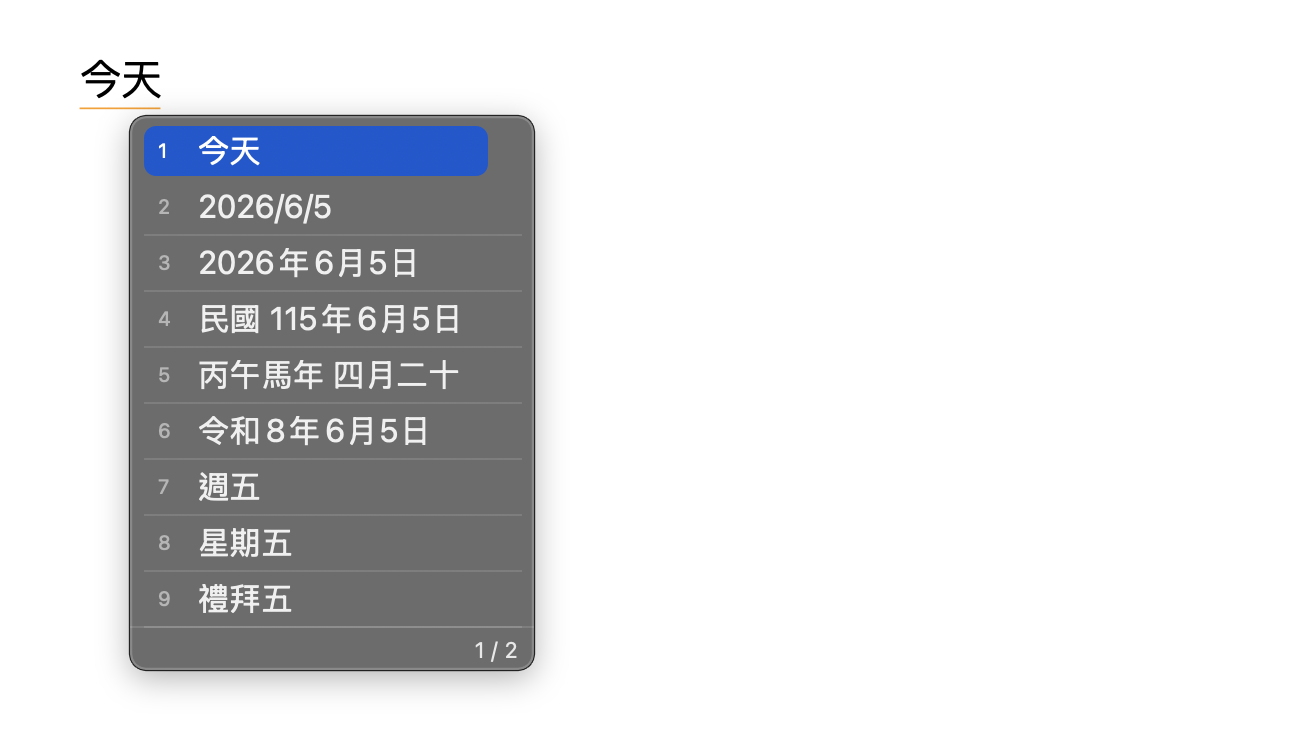
- 打「今天」,候選字會提供西元、民國、農曆與星期格式。
- 打「公里」可以選出
㎞。 - 可把
1234轉成「一千二百三十四」、「壹仟貳佰參拾肆」或羅馬數字。 - 中文與英文使用者詞彙都有圖形化管理介面,能匯入、匯出或排除不想看到的詞。
- 中文候選字可展開成矩陣,一次看更多選項。
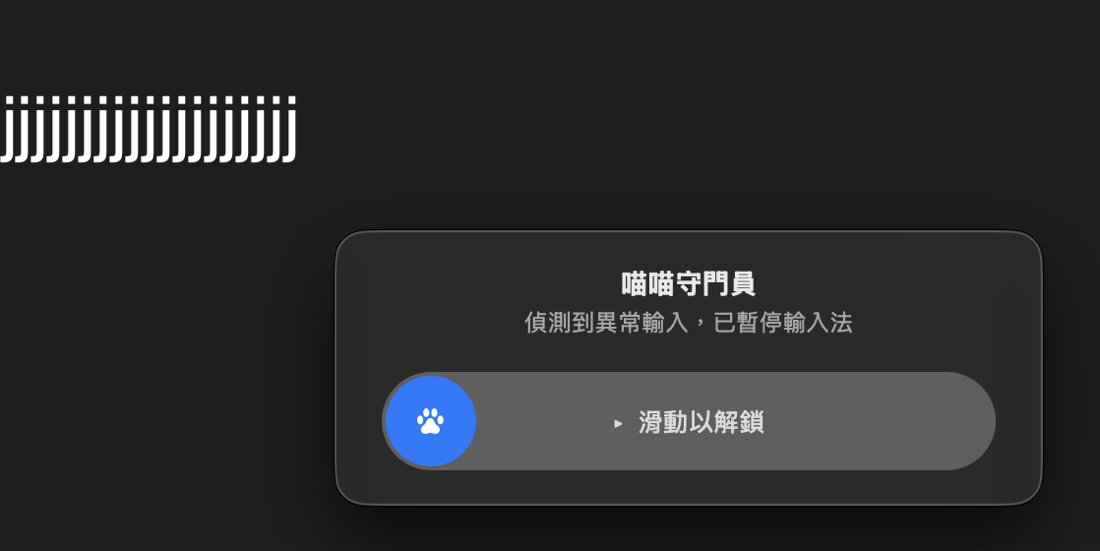
另外還有一個比較不正經的功能:喵喵守門員。
如果短時間偵測到異常高速的連續輸入,例如貓壓住字母或 Backspace,ZingIME 會鎖定鍵盤並顯示滑動解鎖畫面,避免文件被打上一長串字,甚至整段刪掉。敏感度可以調整,不需要也能完全關閉。
它和小麥注音是什麼關係?
這點我想直接說清楚:ZingIME 建立在開源的 McBopomofo(小麥注音)之上。注音引擎、候選字視窗與大千鍵盤配置沿用它的成熟架構,再加入中英混打、英文預測及其他整合功能。沒有小麥注音這個長期維護的專案,就不會有 ZingIME。
原本的小麥使用者不用重新學中文輸入。兩套輸入法也可以同時安裝,設定與使用者詞庫彼此獨立,遇到特定使用情境想切回小麥,隨時都可以。
哪些人適合試?哪些人其實不必換?
如果你經常在中文裡穿插英文,工作上會輸入產品名稱、程式碼、論文引用或技術名詞,常被 Caps Lock 打斷,ZingIME 應該值得實際試幾天。
但它目前有明確限制:
- 只支援搭載 Apple 晶片的 Mac。
- 需要 macOS 14.7 或更新版本。
- 只支援大千注音,不支援倚天、許氏或 IBM 配置。
- 不支援漢語拼音輸入。
- 沒有 Windows、iOS、iPadOS 或 Android 版。
- 少數高度客製的網頁編輯器,可能對長時間組字或 Tab 補字處理不佳。
如果你幾乎只打中文、不需要英文預測,原版小麥注音可能已經很適合。輸入法非常依賴個人肌肉記憶,功能比較多,不代表每個人都一定要換。
14 天完整試用,覺得順手再買
ZingIME 採一次買斷:單機版 NT$499,可啟用一台 Mac;雙機版 NT$899,可同時啟用兩台,授權之後也能轉移到新電腦,沒有月費。
但我認為輸入法不適合只看功能表就決定要不要買。每個人的常用 App、詞彙和打字習慣都不同,所以官網提供 14 天完整免費試用,不需要綁信用卡。
它沒有上架 Mac App Store,是因為 macOS 第三方輸入法需要安裝到系統的 Input Methods 位置,與 App Store 沙盒機制不相容。安裝檔已通過 Apple 公證,可從官方網站直接下載。
最後
我做 ZingIME,不是因為原本的注音讓人無法工作,而是那些小小的不順每天都在發生:為一個英文單字切換兩次、忘記模式後刪掉重打、補上漏掉的空格。
輸入法是每天使用成百上千次的工具。當這些摩擦少一點,真正的差別不是打字測速提高多少,而是思緒比較不會被鍵盤打斷。
如果你使用 Apple 晶片的 Mac 和大千注音,歡迎下載試用 14 天。最好的測試方式不是照著示範句打,而是拿你每天真的會寫的訊息、文件或程式註解試用。
如果使用後覺得某個判斷很聰明,或某個地方還是很卡,歡迎寫信到 [email protected] 告訴我。輸入法最難的地方,就是每個人的語言習慣都不一樣;這些真實案例會比單純說「好用」更能幫助我繼續改善它。