
選字與候選字
叫出候選字、用數字或方向鍵挑字,按 Tab 展開成矩陣一次看更多。
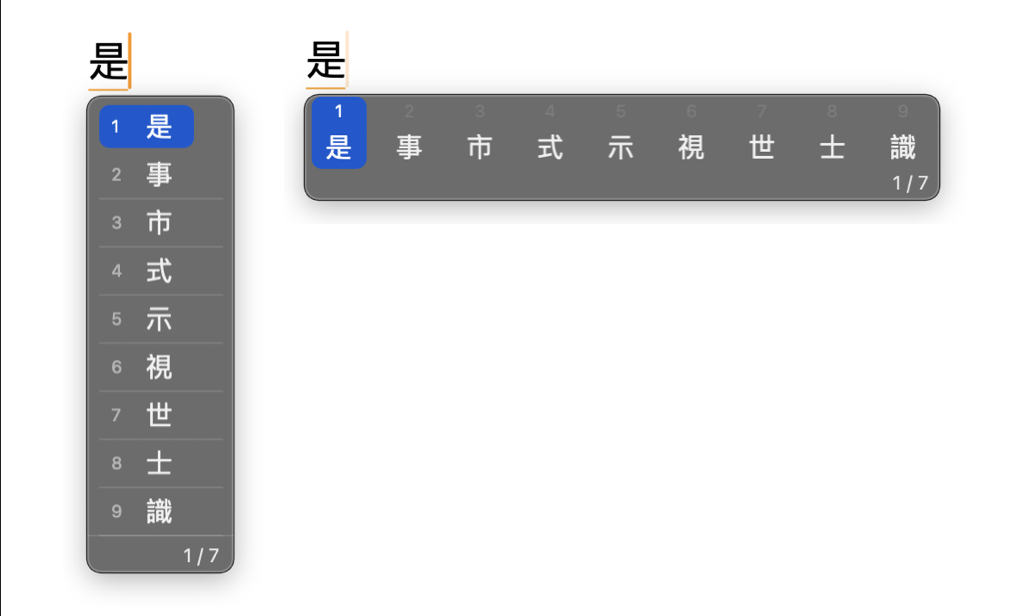
打注音時,畫面會先出現一段有底線的字 — 這是還沒送出、可以修改的內容。 想換成別的字,就叫出候選字視窗來挑。
叫出候選字
當畫面上有底線的字、而你還沒打新的注音時:
- 按 ↓(向下鍵)→ 叫出候選字視窗
- 或按 空白鍵(如果你在偏好設定打開了「用空白鍵選字」)
不開候選窗,按 ↑ 就地換字
很多時候第一個字幾乎對了,只差換成另一個常見的同音字。這時不必特地叫出候選字視窗 —— 組字中(還沒送出前)直接按 ↑(上方向鍵),就能把目前的字就地換成下一個候選字; 再按一次就換再下一個,一路循環。覺得對了就照常送出。
這個行為可以在 偏好設定 → 選字行為 開啟或關閉 (「用上方向鍵就地切換候選字」)。
怎麼挑字
候選字視窗出現後:
- 數字鍵 1~9 → 直接選對應位置的字
- 方向鍵 → 移動目前選取的字
- 空白鍵 或 Page Down → 翻下一頁
- Page Up → 翻上一頁
- Enter → 確認目前選取的字
- Esc → 收起候選字視窗
MacBook 鍵盤怎麼按 Page Up / Page Down? MacBook 的鍵盤沒有獨立的 Page Up / Page Down 鍵,請用 Fn+↑(= Page Up)、Fn+↓(= Page Down)。 外接含完整方向鍵區的鍵盤則可直接按 Page Up / Page Down。
方向鍵的行為跟候選清單的方向有關(可在偏好設定切換垂直 / 水平):
- 垂直清單(預設):↑ ↓ 移動選字、← → 翻頁(按 → 還會自動展開矩陣,見下節)
- 水平清單:← → 移動選字、↑ ↓ 翻頁(按 ↓ 還會自動展開矩陣,見下節)
展開成矩陣
候選字太多、一頁一頁翻很慢?候選字視窗出現後,把它展開成矩陣,一次看到更多候選字。
有兩種方式展開:
- 按 Tab — 任何清單方向都可以,再按一次收合
- 垂直清單(預設)按 →、水平清單按 ↓ — 候選字夠多時會自動展開;展開後同一個鍵繼續用來移動焦點、翻到下一頁。
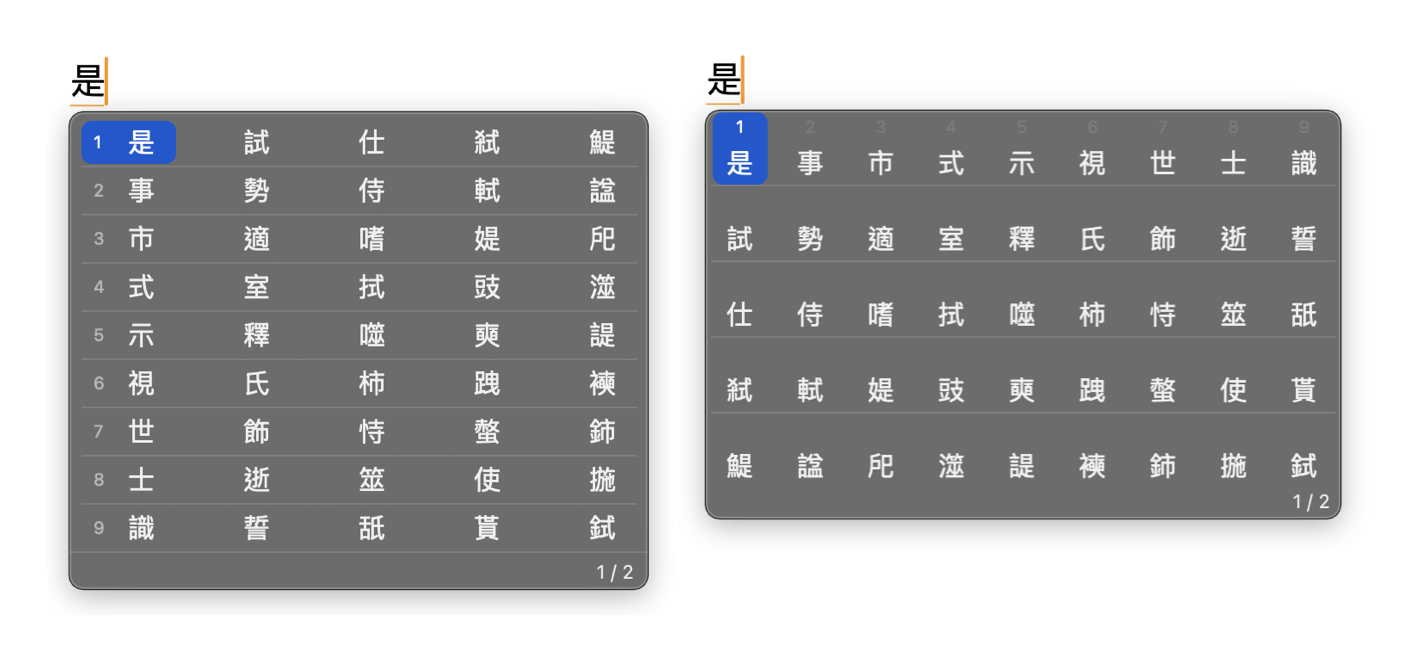
展開後的操作:
- Tab → 再按一次收合回單行
- 方向鍵 → 在矩陣中逐格移動選取
- 數字鍵 1~9 → 標在目前聚焦的那一列(水平)或那一欄(垂直),直接選
- 空白鍵 / Page Down / Page Up → 整頁跳(MacBook 用 Fn+↓ / Fn+↑)
- 右下角的「目前頁 / 總頁數」幫你掌握還有多少候選字
提示:展開後一頁能顯示幾欄(垂直)或幾列(水平), 可以在偏好設定調整,見下方「相關設定」。
進階快捷鍵(調整候選字)
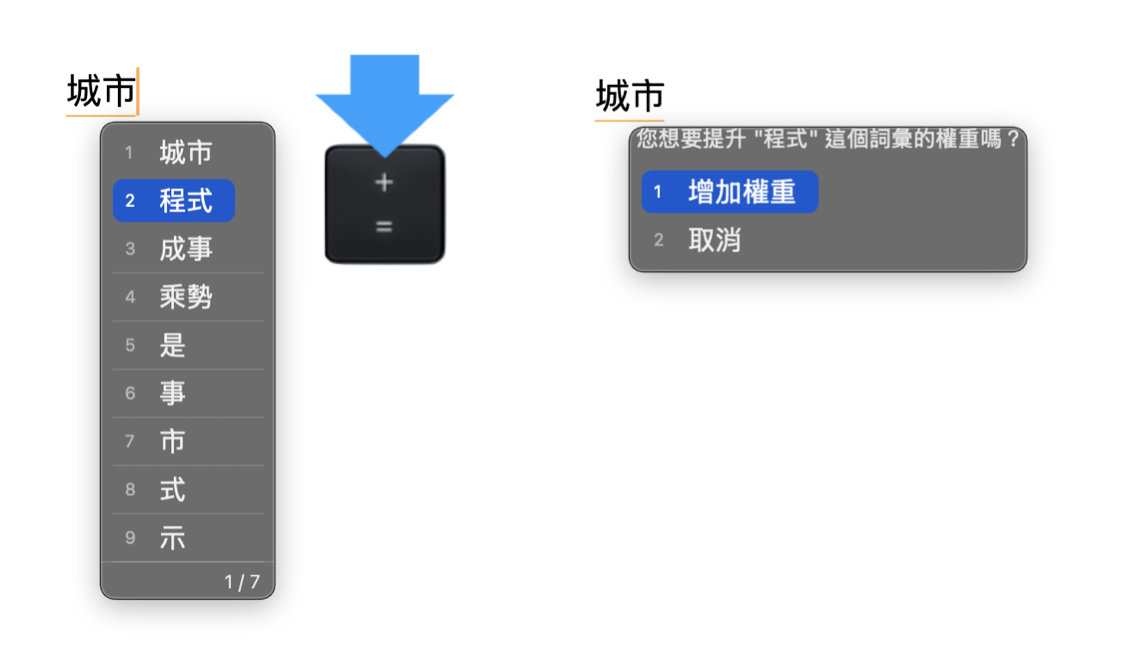
選字時,你還可以即時調整詞庫,讓之後打字更準:
| 鍵 | 作用 |
|---|---|
| + 或 = | 提升目前選取詞的權重 — 讓它之後更常排在前面(加權) |
| - 或 _ | 把目前選取詞從候選清單排除 — 之後不再出現 |
| ? | 在系統字典中查目前選取的字 |
想永久管理加詞 / 排除詞,可用 詞彙管理 的 GUI。
相關設定
選字行為大多可在偏好設定調整:
- 選字鍵 — 預設
123456789,可自訂 - 用空白鍵選字 — 是否讓空白鍵也能選字
- 候選清單方向 — 垂直 / 水平
- 展開後欄/列數 — 按 Tab 展開時顯示幾欄(垂直)或幾列(水平),可設 3~6
- 候選字大小 — 視老花程度調整
完整說明見 偏好設定 → 選字行為。