
喵喵守門員
偵測到貓踩鍵盤時自動鎖定輸入,保護你正在編輯的文件。
家裡有貓的人都知道 — 你離開電腦五秒,回來文件就被改成 aaaaaaaaaaaaaaa,
或者文章一半被 Backspace 吃掉。
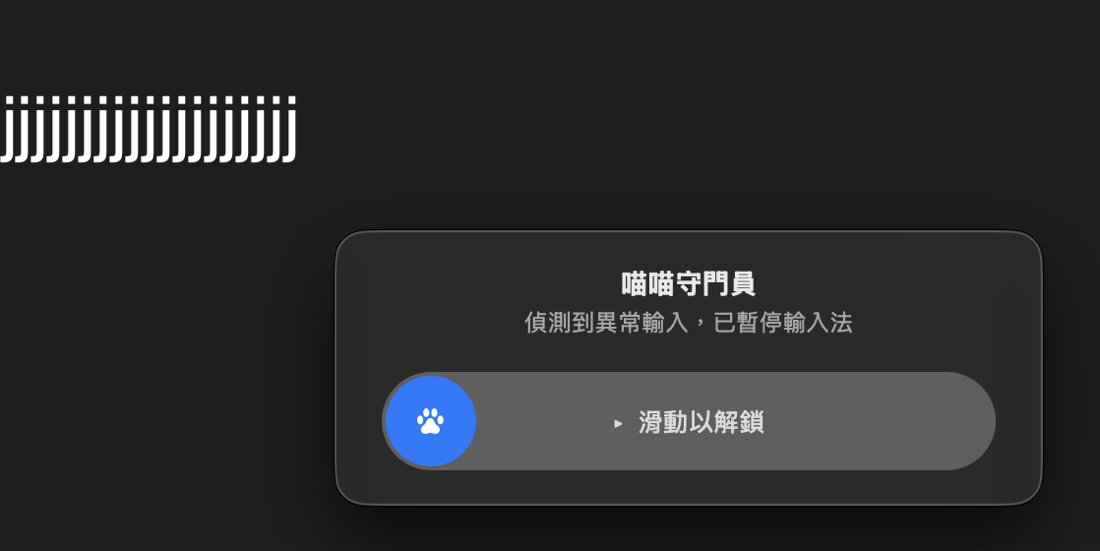
喵喵守門員偵測到這種高速連續輸入時,會立刻鎖定輸入法、
跳出一個 slide-to-unlock 視窗,等你回來再解鎖。

偵測邏輯
500 毫秒內出現 10 次以上的鍵入就觸發 — 換算下來相當於 持續每秒 20 個字以上的速度。任何人類正常打字(包括最快的打字員)都不會持續超過這個閾值, 所以這個門檻幾乎不會誤觸正常輸入。
鎖定時會發生什麼
- 螢幕中央彈出一個鎖定視窗,上面有「▸ 滑動以解鎖」按鈕
- 所有後續鍵盤事件被攔截 — 應用程式看不到任何輸入
- 持續按住的按鍵(例如貓壓著 Backspace)會被中斷(需要 Accessibility 權限,見下方)
- 使用者拖動滑桿到底解鎖,鍵盤輸入恢復正常
敏感度三檔
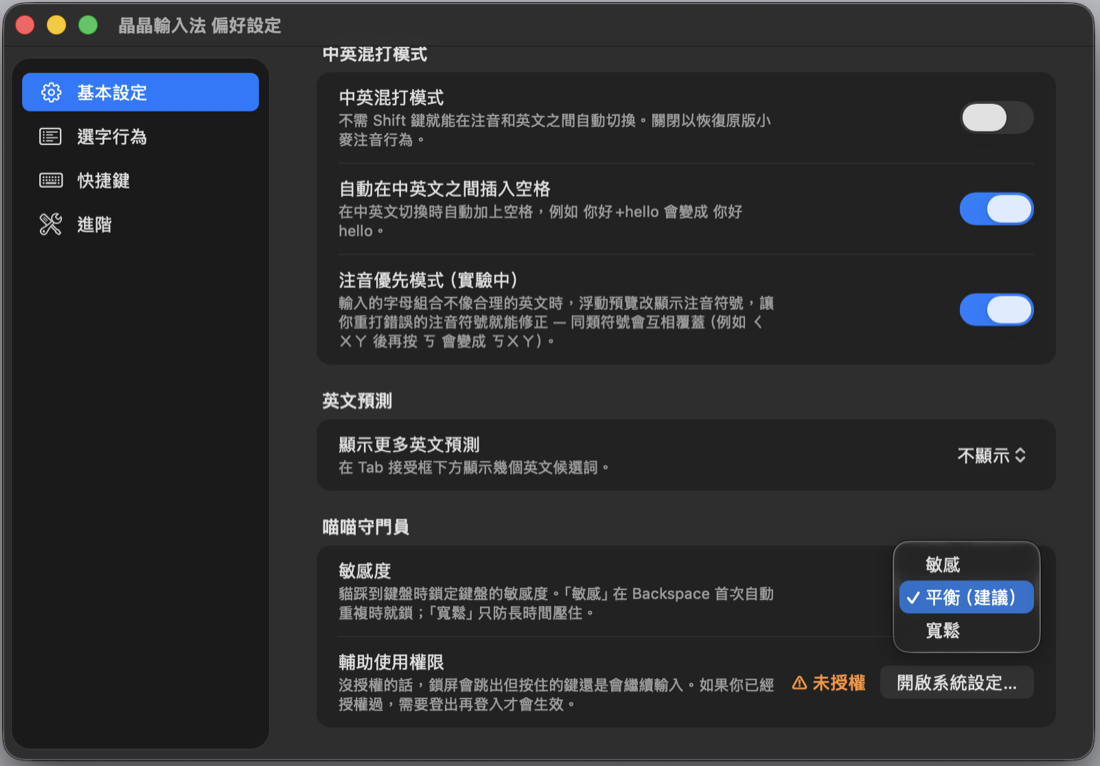
每個人的容忍度不同(家裡有暴走柯基的 vs 偶爾踩鍵盤的安靜貓)。 在偏好設定 → 進階 → Meow Bouncer Sensitivity 可調:
| 敏感度 | 觸發行為 | 適合誰 |
|---|---|---|
| 敏感 | Backspace 首次自動重複就鎖 | 家裡有特別愛踩鍵盤的寵物 |
| 平衡(建議) | 日常打字寬鬆,異常持續才鎖 | 大多數人 |
| 寬鬆 | 只防長時間壓住 | 常常自己快打、覺得「敏感」誤觸太多 |
輔助使用權限(完整保護需要)
macOS 預設情況下,輸入法只能過濾鍵盤事件 — 看到再決定要不要送出。 但如果貓壓住一個鍵不放(自動重複輸入),macOS 會直接把鍵盤事件送給應用程式, 輸入法根本沒機會攔。
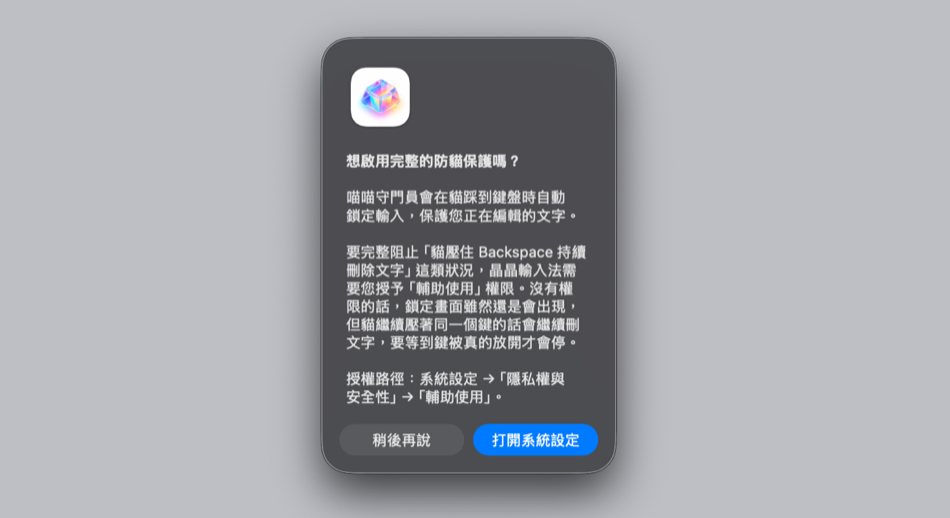
要即時中斷持續按住的按鍵(例如貓壓住 Backspace 持續刪除), ZingIME 需要授予輔助使用(Accessibility)權限:
- 第一次開啟喵喵守門員時,會跳出提示問你要不要啟用完整保護 —— 按「打開系統設定」。
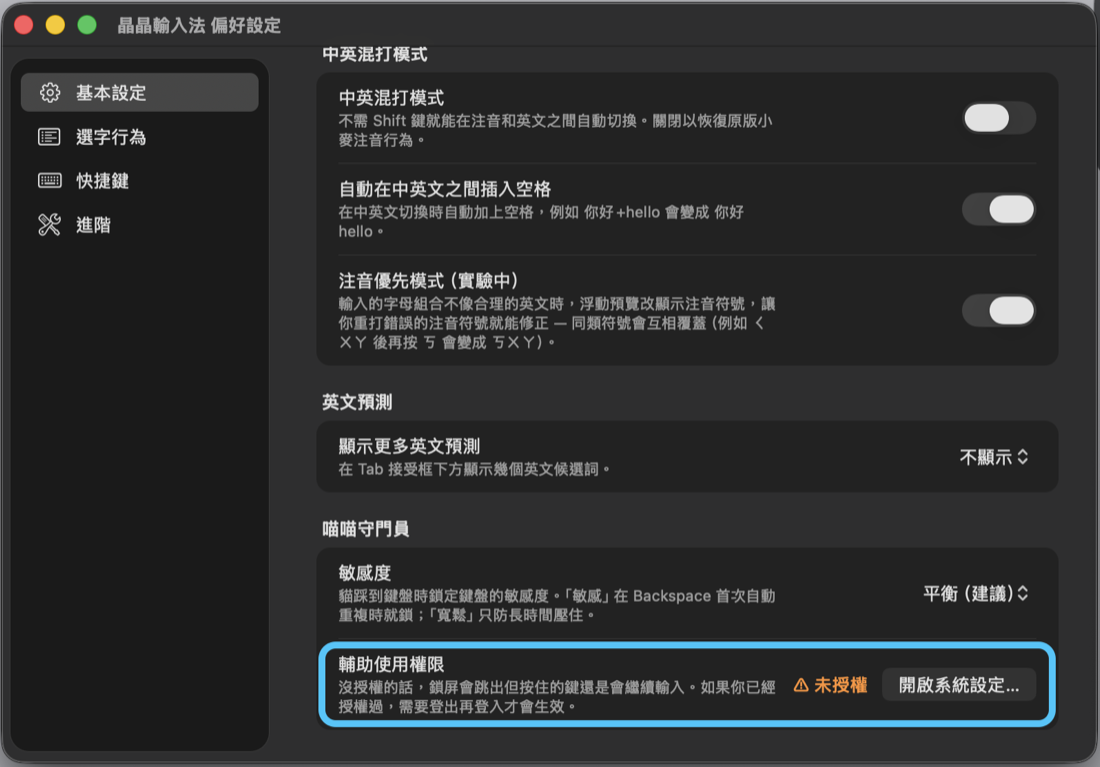
- (或隨時)在偏好設定 → 基本設定,找到「輔助使用權限」,按「開啟系統設定」。未授權時這裡會顯示 ⚠ 未授權。
- 在「系統設定 → 隱私權與安全性 → 輔助使用」清單裡,打開「晶晶輸入法」的開關。
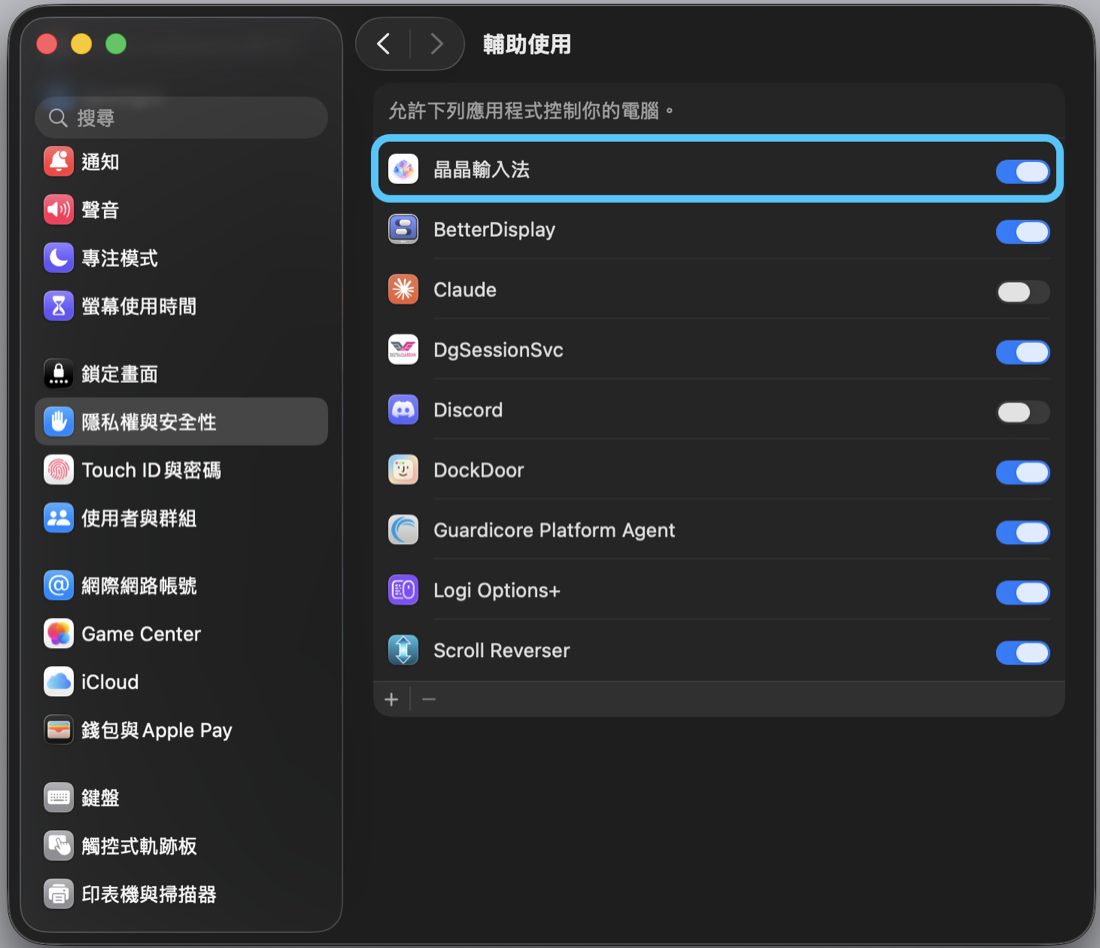
- 回到偏好設定,「輔助使用權限」會變成 ✓ 已授權,完整保護就生效了。若狀態沒立刻更新,登出 macOS 再登入一次即可。
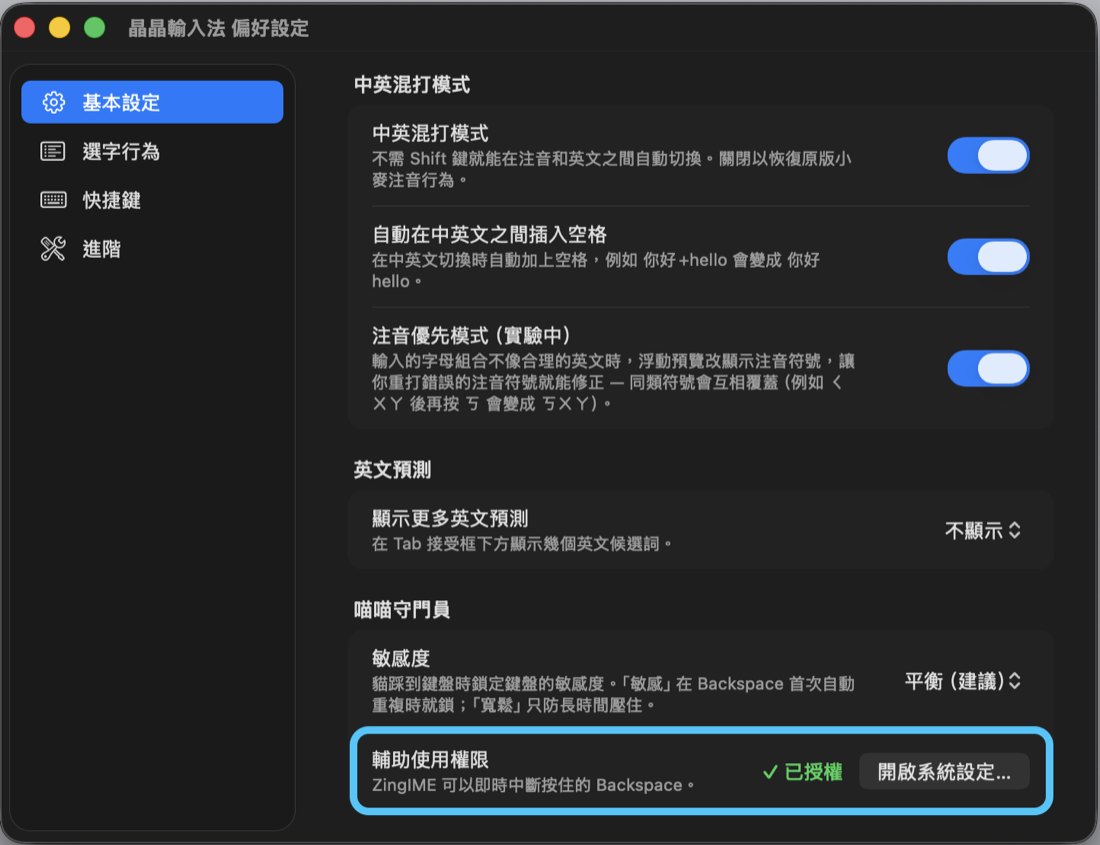
沒給權限會怎樣? 鎖定視窗還是會跳出,但持續按住的鍵會繼續輸入 直到貓自己鬆開。換句話說,鎖定機制仍在運作、但保護力受限。
狀態指示
選單列輸入法選單會顯示喵喵守門員當前狀態:
- 喵喵守門員 開啟 · 完整保護 — 偵測 + 中斷持續按鍵都能做
- 喵喵守門員 開啟 · 受限(無輔助使用) — 偵測能做、但無法中斷持續按鍵
- 喵喵守門員 關閉 — 完全停用
啟用 / 停用
三個地方都可以切換:
- 選單列輸入法選單 → 喵喵守門員
- 偏好設定 → 進階 → 喵喵守門員
- 第一次啟用 ZingIME 時的教學第 6 頁有勾選方塊可以選擇開啟
為什麼這是輸入法的功能
輸入法本來就站在「鍵盤事件 → 文字輸出」這條路徑的中間, 技術上是最適合做這件事的地方。 寫成獨立應用程式反而需要更高的系統權限、可能會與其他輸入法衝突。 內建在 ZingIME 裡,能用就用、不用就關 — 沒有額外負擔。