
安裝指南
下載、加入系統輸入法、開始使用 — 含更新與移除方式。
系統需求
- macOS 14.7 或更新版本(Sonoma 之後)。
- 建議使用搭載 Apple Silicon(M 系列)的 Mac。
第一次安裝
跟著以下步驟做,大約 3 分鐘就完成。
- 下載安裝程式。前往
ZingIME 下載頁 下載最新版本(一個
.dmg磁碟映像檔)。 - 打開
.dmg,再打開裡面的「安裝晶晶輸入法」。macOS 會跳出一個視窗問你 「要允許『安裝晶晶輸入法』啟用『晶晶輸入法』嗎?」,按「允許」即可。
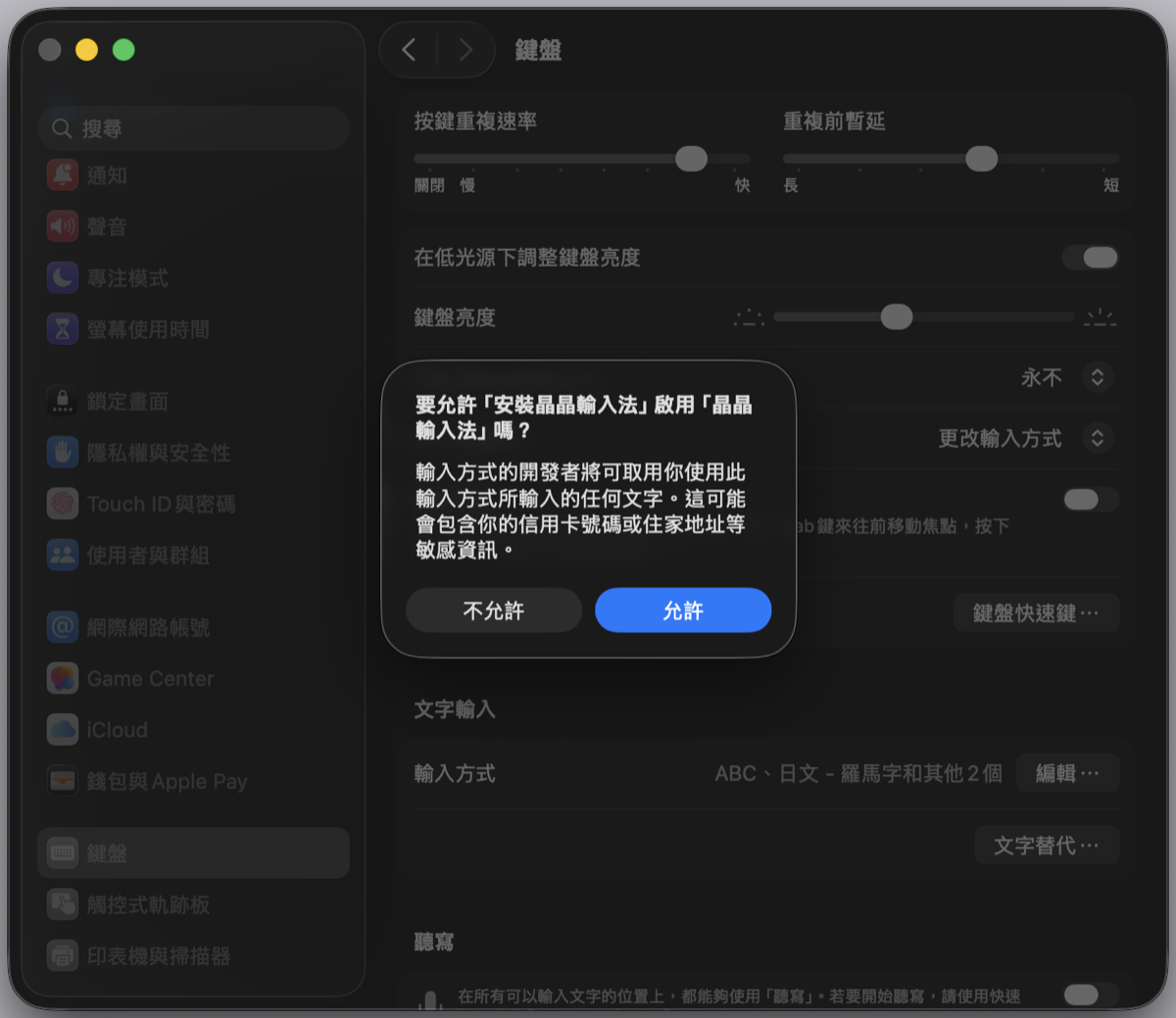
- 完成!按下「允許」後,晶晶輸入法會自動加入到 「系統設定 →鍵盤 → 輸入方式」的清單裡,不需要任何額外設定。
- 切換到晶晶輸入法:點螢幕右上角選單列的輸入法圖示,選「晶晶輸入法」,就可以開始打字了。
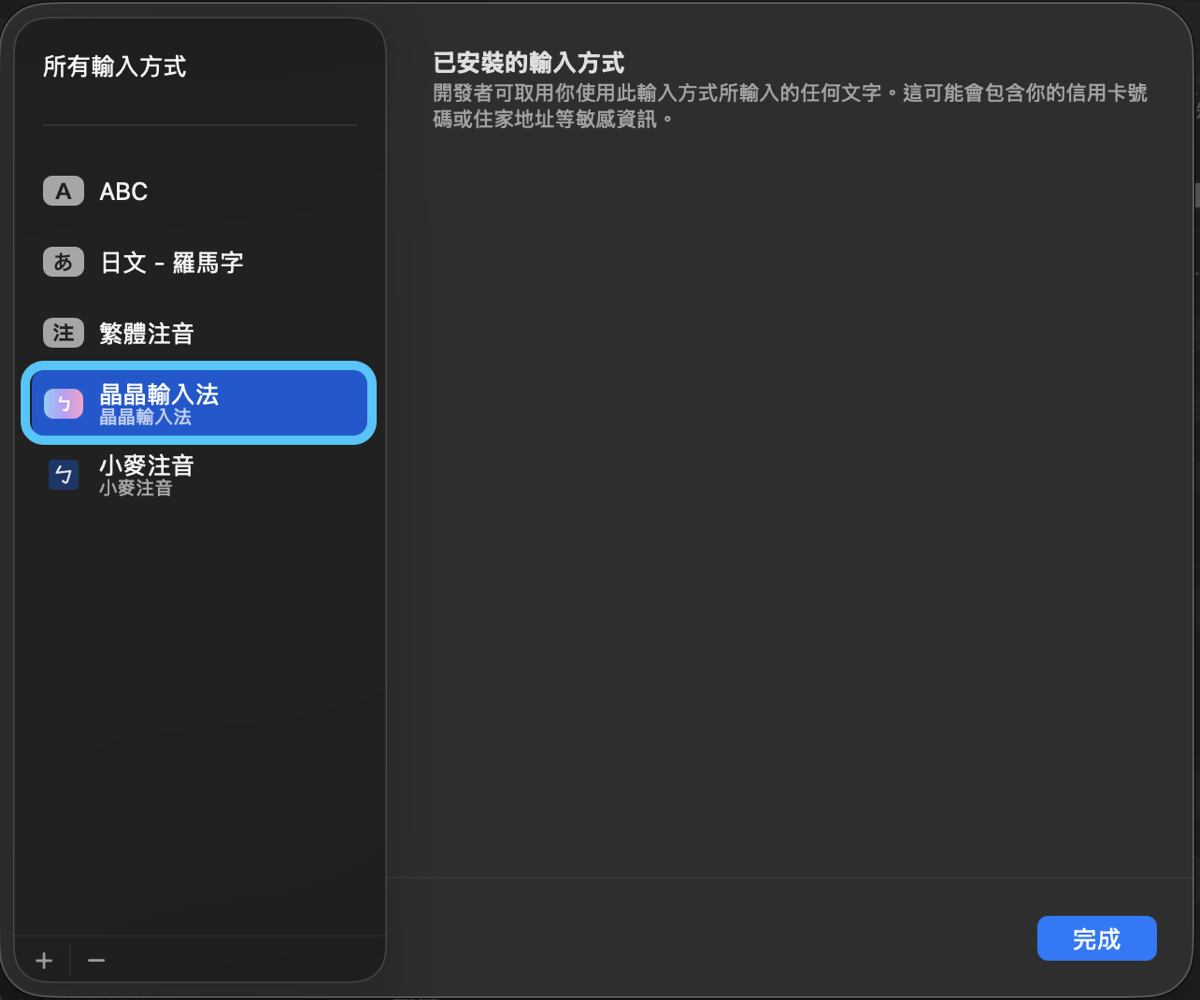
晶晶輸入法和原版小麥注音可以並存。它們是不同的輸入法,使用者詞庫也分開、互不影響。 詳見 與原版小麥的差異。
沒有自動出現?手動加入
絕大多數情況按「允許」後就會自動加好。萬一清單裡沒看到晶晶輸入法,手動加入只要三步:
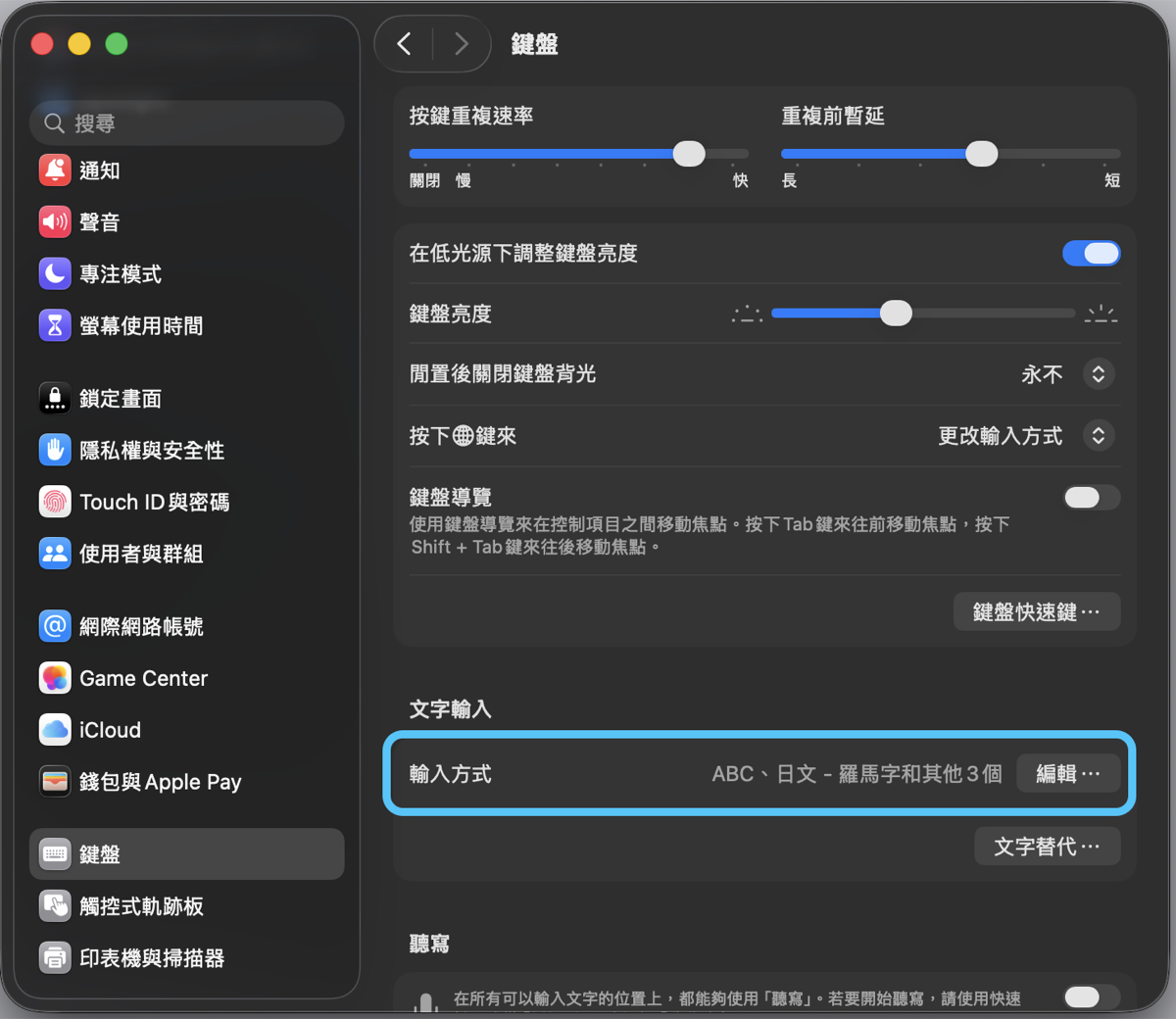
- 打開「系統設定 → 鍵盤」,在「文字輸入 → 輸入方式」右邊按「編輯」。
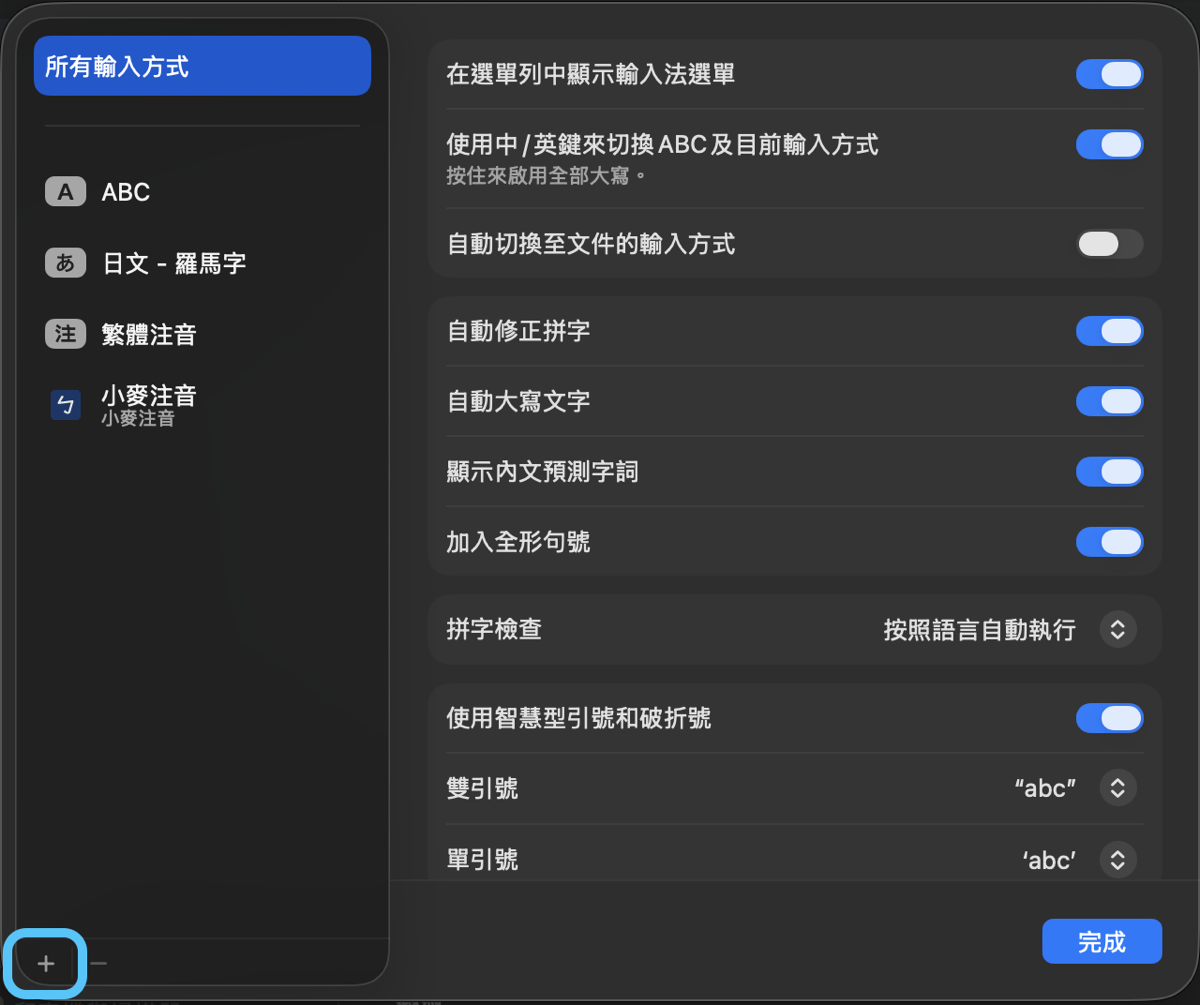
- 在視窗左下角按「+」。
- 左邊選「繁體中文」,右邊選「晶晶輸入法」,按「加入」。
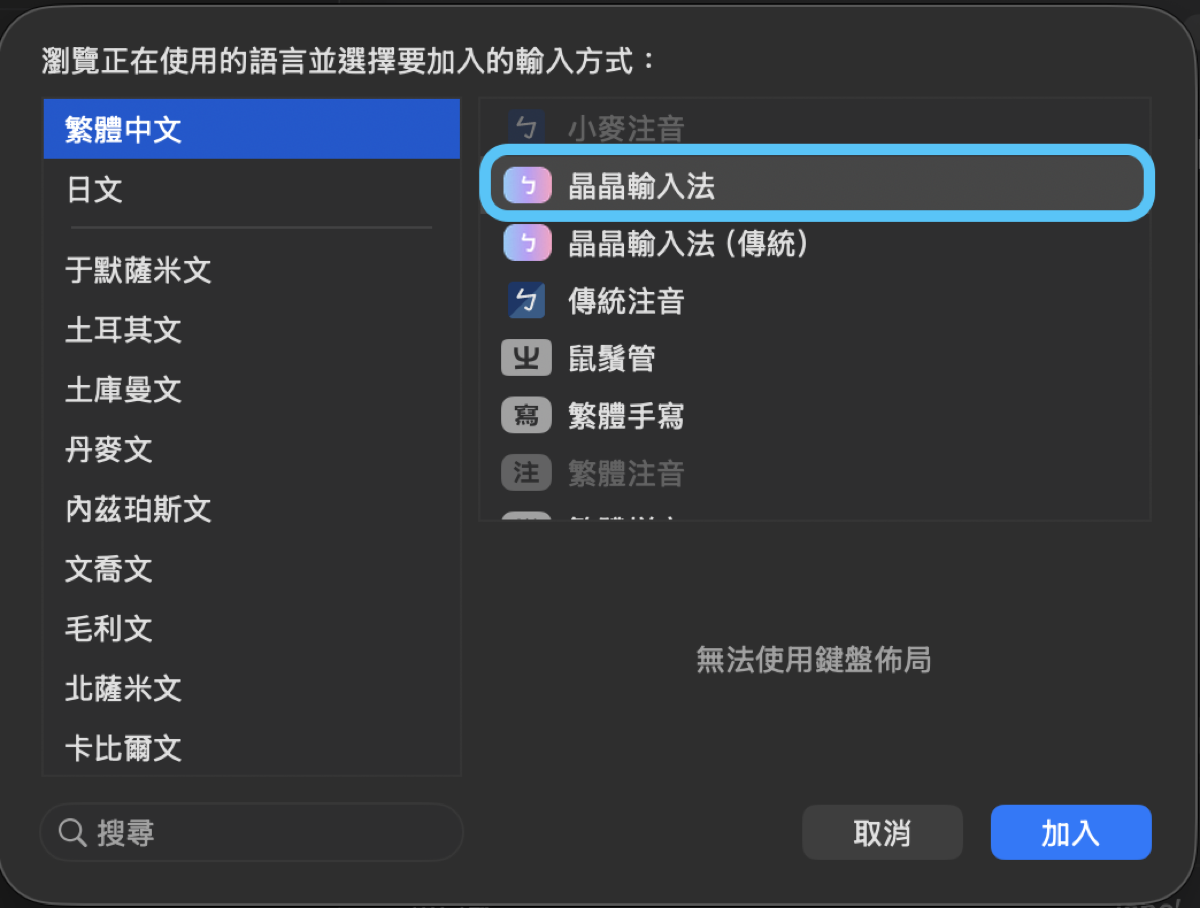
還是看不到?試著登出 macOS 再重新登入一次,或參考 排錯:找不到輸入法。
更新到新版本
有新版本時,更新很簡單:
- 到 下載頁 下載新版安裝程式。
- 打開它,跟著畫面再安裝一次(會直接覆蓋舊版)。
- 通常立刻生效。如果感覺沒更新到,登出再重新登入一次就好。
移除晶晶輸入法
如果想移除:
- 打開「系統設定」→「鍵盤」→「輸入方式」。
- 選擇「晶晶輸入法」,按「−」把它移除。
- 登出 macOS 再重新登入一次,完成移除。
安裝後遇到問題?
- 清單裡看不到「晶晶輸入法」 — 用上面的 手動加入 三步驟;若還是看不到,登出再登入一次。
- 切過去沒反應 — 先點一下要打字的輸入框,再換個 app(例如「備忘錄」)試試。
完整的疑難排解請見 排錯 Q&A。