
簡體輸出
ZingIME 可以直接輸出簡體中文 — 不用裝簡體輸入法。
寫給中國同事的訊息、發給中國客戶的文件、做給中國市場的內容 — 都可以直接用熟悉的注音打字,輸出時自動轉成簡體。
怎麼啟用
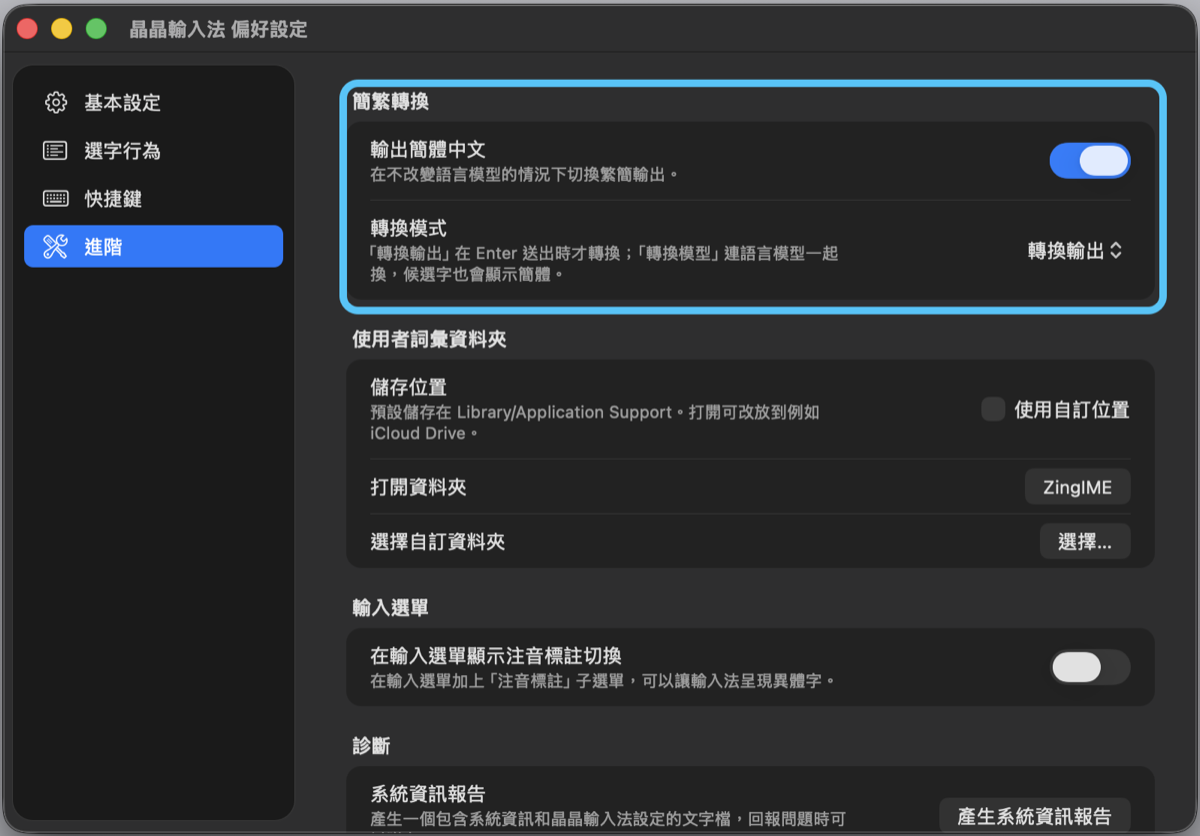
偏好設定 → 進階 → 簡繁轉換 → 打開「轉換成簡體中文」。
啟用後,每次送出中文時會自動把繁體字轉換成對應的簡體字。
兩種轉換模式
ZingIME 提供兩種轉換方式,看你的需求選:
1. 轉換輸出(推薦)
- 候選字視窗 顯示繁體,你選字看到的還是熟悉的繁體
- 送出時才把字轉成簡體
- 用於:偶爾要產出簡體,平時還是想看繁體選字
2. 轉換模型
- 連語言模型一起換成簡體
- 候選字視窗 顯示簡體
- 送出當然也是簡體
- 用於:你大量輸出簡體內容、希望選字介面也用簡體
範例
打「s u 3」+ 空白
轉換輸出:候選字顯示「你 妳 尼 ...」、選後送出「你」(在簡體文件中顯示為「你」)
轉換模型:候選字顯示「你 妳 尼 ...」(已是簡體版本)、送出「你」
「你」是繁簡同字所以差異不明顯。試試「車」這種會轉的字:
打「j 8」+ 空白
轉換輸出:候選字顯示「車」、送出「车」
轉換模型:候選字顯示「车」、送出「车」
臨時切換
不用每次打開偏好設定,兩種方式可以快速切換簡體輸出:
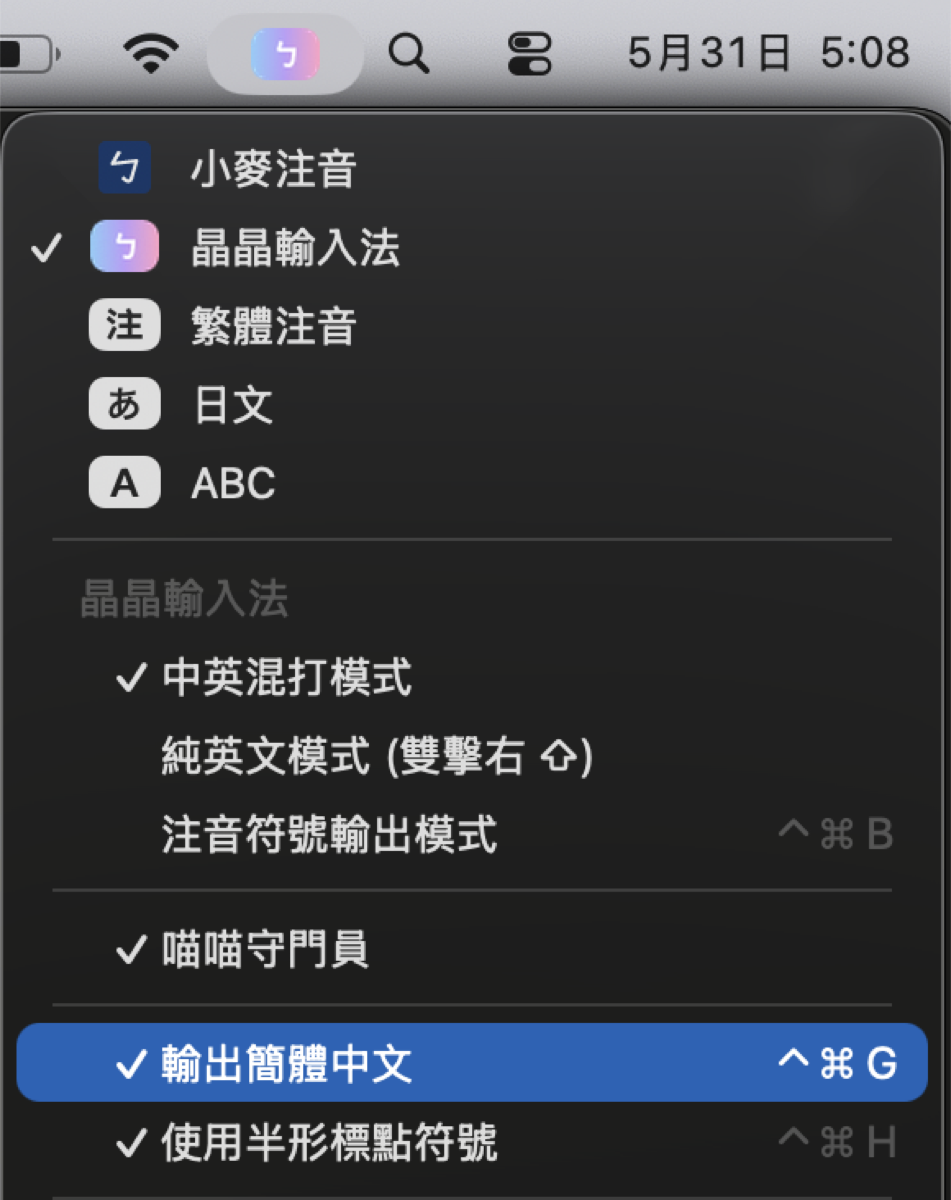
- 快捷鍵:按 ⌃+⌘+G(Control + Command + G)開啟 / 關閉簡體輸出。
- 選單列:點輸入法圖示 → 選「輸出簡體中文」。
寫一封給對岸的信時打開,寫完關掉就好。
注意事項
- 單向轉換:繁體 → 簡體可逆,但不是所有簡體字都有唯一的繁體對應(「发」可以是「發」或「髮」)。ZingIME 用標準對應表,特殊情況可能需要你手動修正。
- 不影響輸入法本體:純打字方式不變,只是輸出階段做轉換。
- 使用者詞庫不會被轉換:你自訂的中文詞庫存的是繁體,啟用簡體輸出時送出也會被轉成簡體。
相關
- 偏好設定 → 進階 — 詳細的開關位置與兩種模式的選擇