
詞彙管理
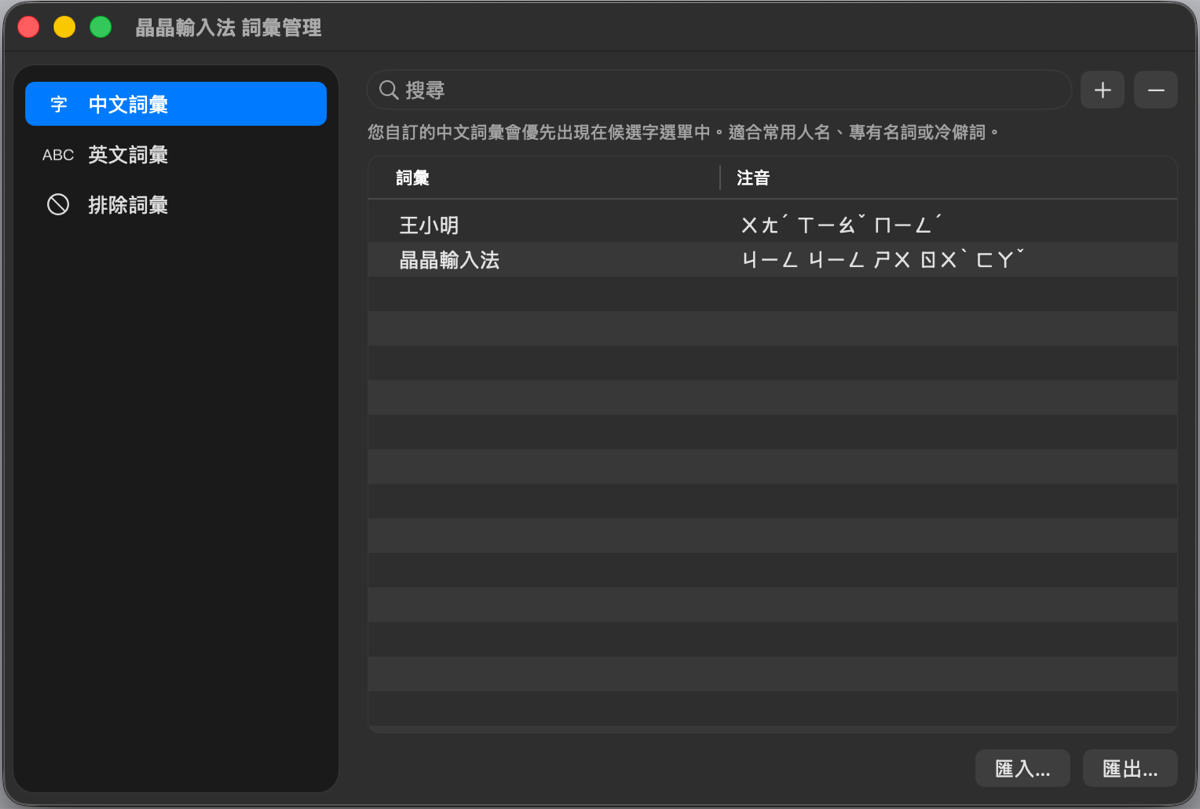
GUI 管理中文詞彙、英文詞彙、排除詞彙 — 取代原本的 TextEdit 編輯流程。
從選單列輸入法選單 → 「管理詞彙…」開啟。 左側五個分頁:中文詞彙、英文詞彙、排除詞彙、快捷文字、常用句。
組字中快速加詞(打字途中就能加)
不用打開這個視窗 —— 打字打到一半就能把剛打的字 / 單字加進詞庫,中文、英文都可以。
加中文詞
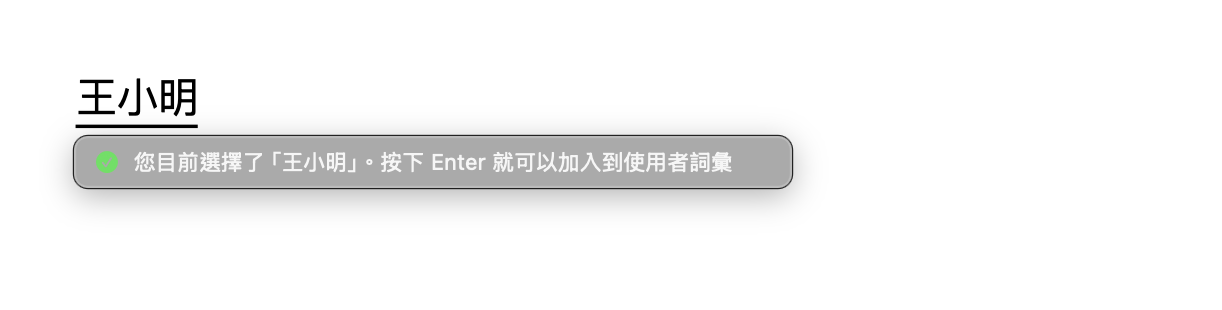
- 注音組字中(還沒送出),按住 Shift 再按 ← / → 圈選要加的字(至少兩個字)。
- 游標旁會出現提示:「您目前選擇了「○○」。按下 Enter 就可以加入到使用者詞彙中。」
- 按 Enter → 這個詞就加進你的中文詞彙,之後會優先出現在候選字。
加英文詞
- 打英文組字中(預測還在浮動框裡、還沒按 Tab / Enter),按 Shift+← 選取整個單字。
- 游標旁即時提示:綠色=可加入、橘色=太短(需兩個字母以上)或已經在詞庫裡。
- 按 Enter → 加進你的英文詞彙;加完單字仍留著,可照常 Tab / 空白 / Enter 送出。
這條捷徑加的詞,跟在這個視窗手動加的是同一份 —— 之後都能回到這裡編輯或刪除。
中文詞彙
你自訂的中文詞會優先出現在候選字選單。 適合:人名、專有名詞、冷僻詞、常用片語。
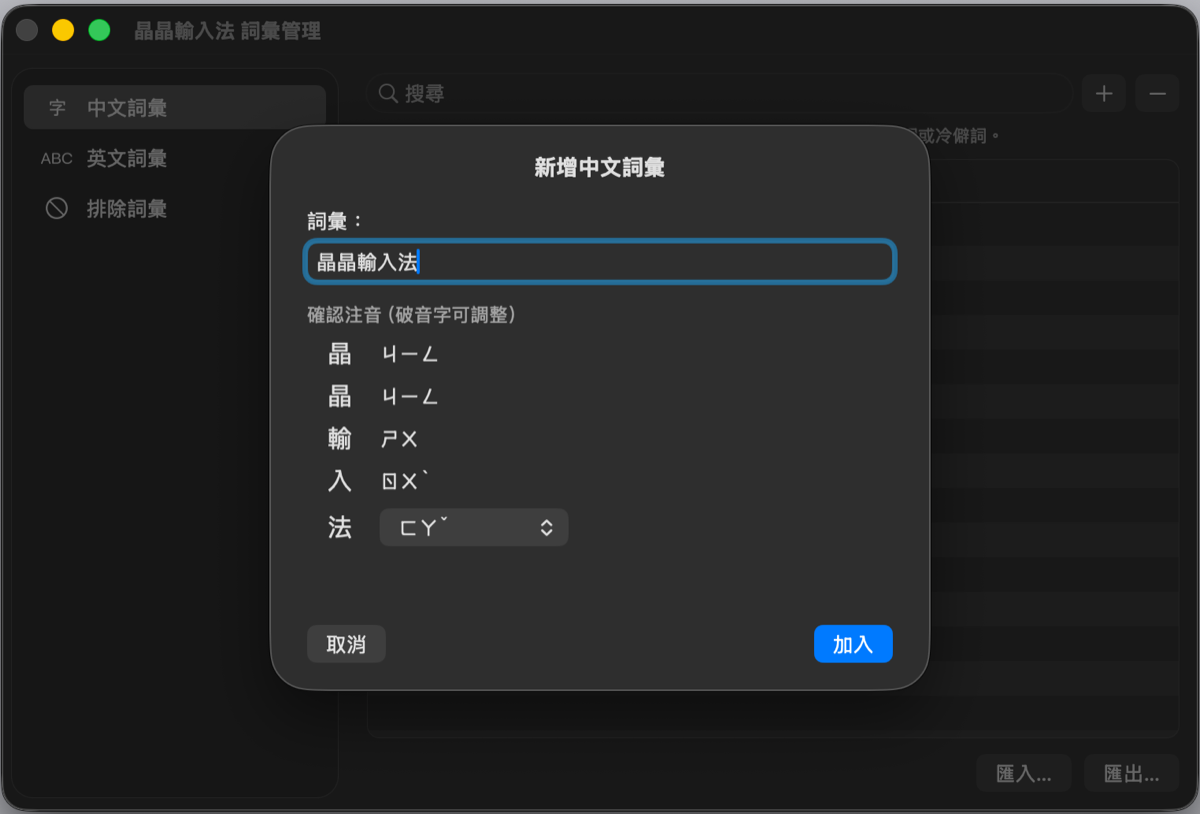
新增
- 點「+」按鈕
- 輸入詞彙(例如「漢娜」)
- 注音會自動偵測,破音字可手動調整
- 儲存
編輯
雙擊清單中的任何一列即可編輯。
批次匯入 / 匯出
- 匯入 — 從 txt 檔讀入,每行格式
詞彙\t注音 - 匯出 — 存出整份中文詞庫,方便備份或分享
英文詞彙
自訂英文詞會優先在 Tab 預測中出現。
適合:品牌名(ZingIME)、技術詞(useReducer)、人名(Hsieh)。
新增
點「+」→ 輸入英文單字 → 儲存。沒有注音、沒有破音字問題,比中文詞簡單。
大小寫
補字照你加的寫法。像 xAI、OpenAI 這種第二個字母以後有大寫的詞,
全小寫打 openai 再按空白也會改成 OpenAI(3.1 起);
想保留小寫就按 Enter 送出。只有第一個字母大寫(Heptabase)或全大寫(ATM)的詞不會自動改,
因為小寫常常就是你要的字。iPhone、iCloud、LinkedIn 這類常見名稱不用自己加,晶晶本來就認得。
批次匯入
從 txt 檔讀入,每行一個單字。適合一次匯入專案的詞彙表。
排除詞彙
列出的詞不會出現在候選清單,永久排除。 適合:把常被誤選的詞趕走。
例如:你總是想打「妳」但候選字第一個都跑出「你」,就把「你」加入排除清單,候選字就會優先給你「妳」。
常用句(3.0 起)
開了「記住常打的句子」之後,輸入法記住的句子都列在這裡(怎麼用見常用句)。
- 已經記住的列在上面;下面「打過但還沒記住」收合著,點一下展開
- 按 + 自己加:6 到 40 個字(中文字和英文單字都可以),不能有標點;加了馬上生效、不會被忘記
- 雙擊編輯、− 刪除,或按「全部刪除…」
- 視窗底部會寫偏好設定的開關目前是開是關
重複詞彙偵測
新增詞時若已存在會跳出提示:
「漢娜」已存在於詞庫中。
避免你重複加同一個詞、或無意中覆蓋別人的注音設定。
儲存位置
預設儲存於:
~/Library/Application Support/ZingIME/可在偏好設定 → 進階 → 「使用者詞彙資料夾」改成 iCloud Drive 或其他位置,達到在多台 Mac 同步詞庫的效果。 中文詞彙、英文詞彙、排除詞彙、詞彙替換表與快捷文字都會跟著這個資料夾; 換資料夾時會把這些檔案複製過去,新資料夾已經有的同名檔案不會被蓋掉。 常用句與選字記憶一律留在這台 Mac。
與原版小麥的關係
詞庫格式與原版小麥相容但獨立:
- ZingIME 不會讀寫原版小麥的詞庫檔案
- 但你可以手動匯出原版小麥的詞彙,再匯入到 ZingIME
- 反向亦同 — ZingIME 加的詞不會自動出現在原版小麥
這個獨立性是有意設計 — 兩個輸入法可以並存且互不污染。