
安裝指南
下載、加入系統輸入法、開始使用 — 含更新與移除方式,以及移除時要刪哪些檔案。
系統需求
- macOS 14.7 或更新版本(Sonoma 之後)。
- Apple 晶片(M 系列)的 Mac:從下載頁的主按鈕下載,所有功能都有。
- Intel 處理器的 Mac:請改用 Intel 版。 功能一樣,只是沒有 AI 選字修正(這項功能需要 Apple 晶片才跑得動)。
不確定自己的 Mac 是哪一種?點螢幕左上角的蘋果選單 →「關於這台 Mac」: 「晶片」那一行寫 Apple M1、M2… 就是 Apple 晶片;「處理器」那一行寫 Intel 就是 Intel。 Intel 的 Mac 打開 Apple 晶片版,macOS 會說這個 App「不支援這台 Mac」,改下載 Intel 版就好。
第一次安裝
跟著以下步驟做,大約 3 分鐘就完成。
- 下載安裝程式。前往
ZingIME 下載頁 下載最新版本(一個
.dmg磁碟映像檔)。 - 打開
.dmg,再打開裡面的「安裝晶晶輸入法」。macOS 會跳出一個視窗問你 「要允許『安裝晶晶輸入法』啟用『晶晶輸入法』嗎?」,按「允許」即可。
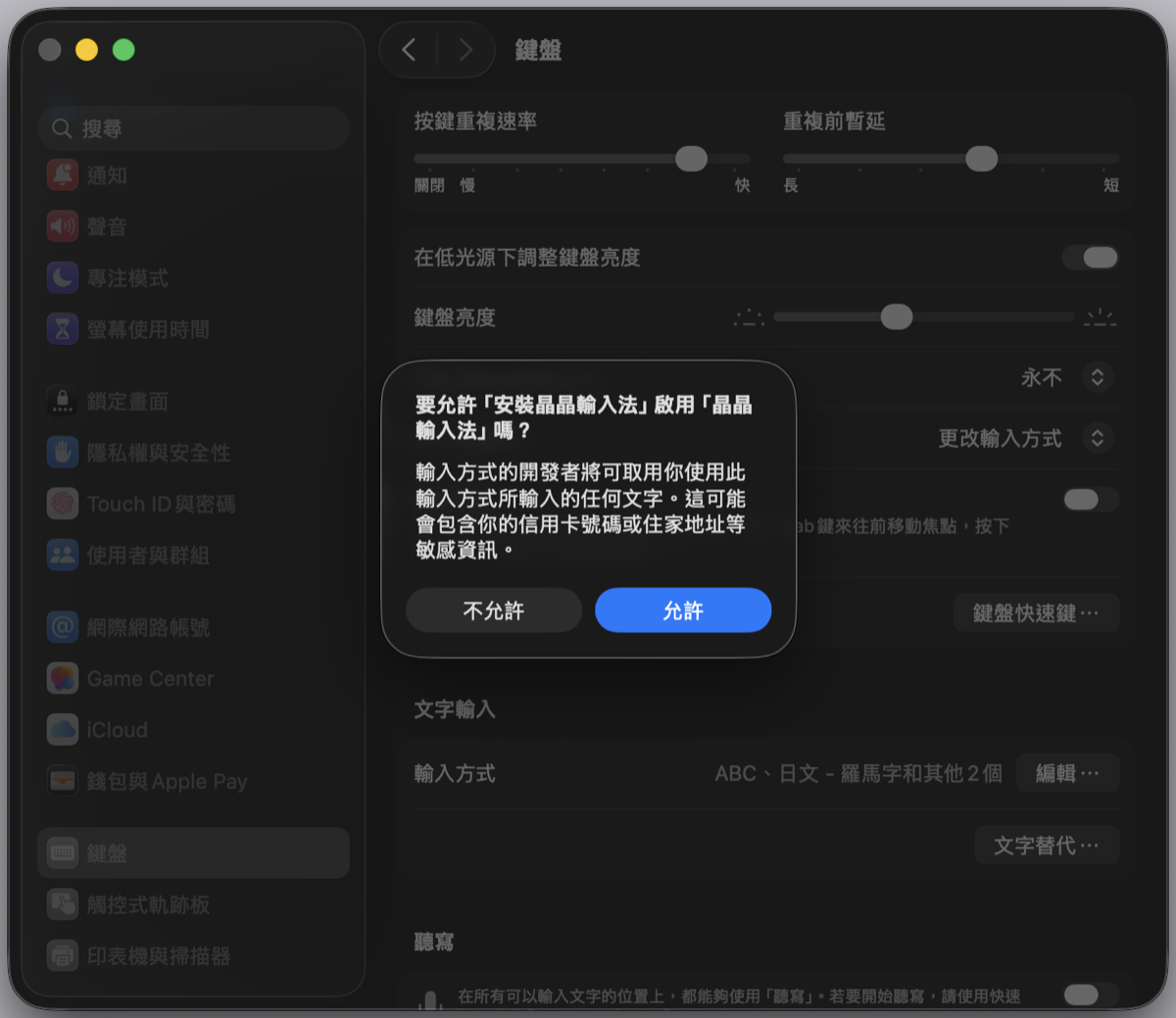
- 完成!按下「允許」後,晶晶輸入法會自動加入到 「系統設定 →鍵盤 → 輸入方式」的清單裡,不需要任何額外設定。
- 切換到晶晶輸入法:點螢幕右上角選單列的輸入法圖示,選「晶晶輸入法」,就可以開始打字了。
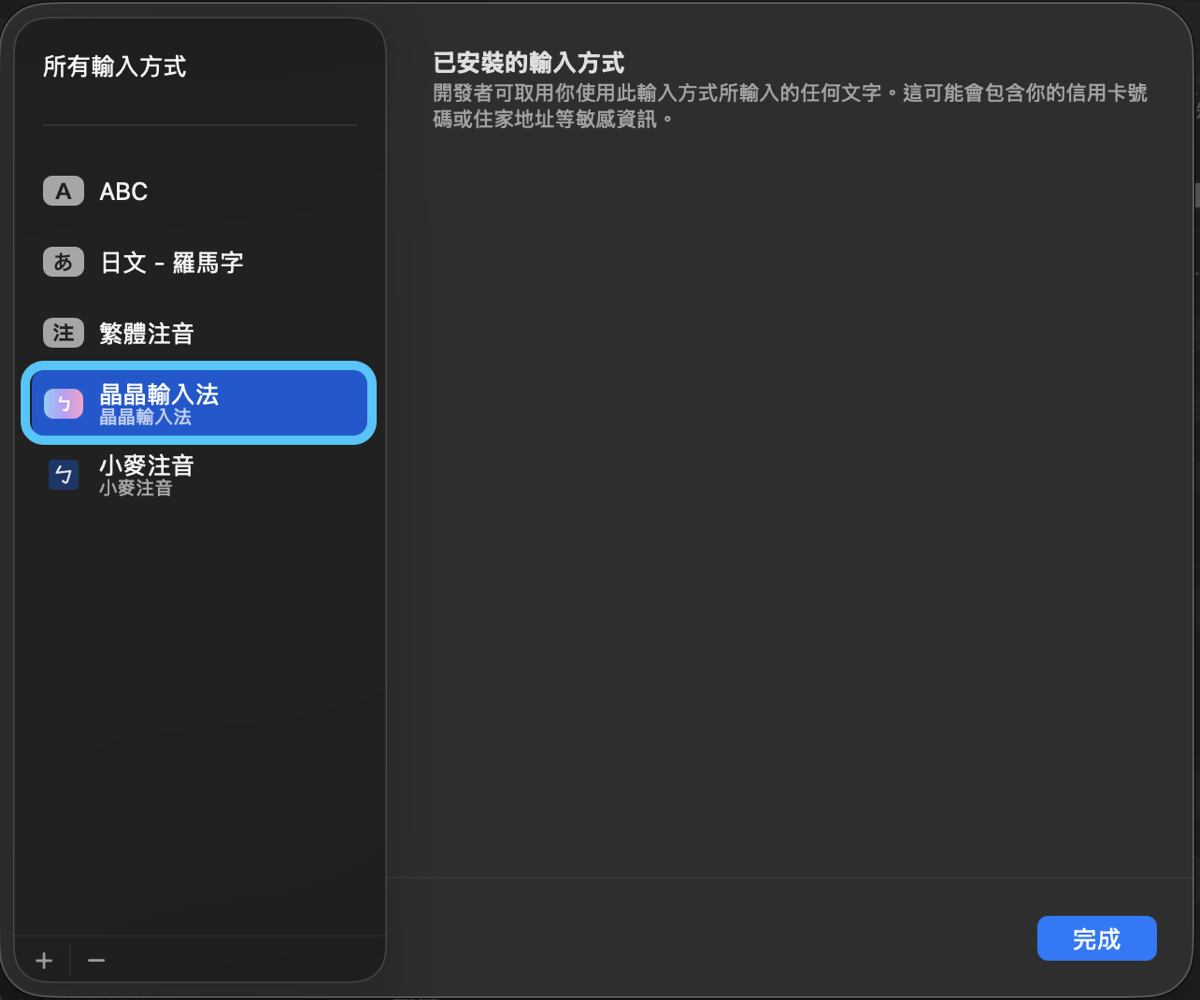
晶晶輸入法和原版小麥注音可以並存。它們是不同的輸入法,使用者詞庫也分開、互不影響。 詳見 與原版小麥的差異。
沒有自動出現?手動加入
絕大多數情況按「允許」後就會自動加好。萬一清單裡沒看到晶晶輸入法,手動加入只要三步:
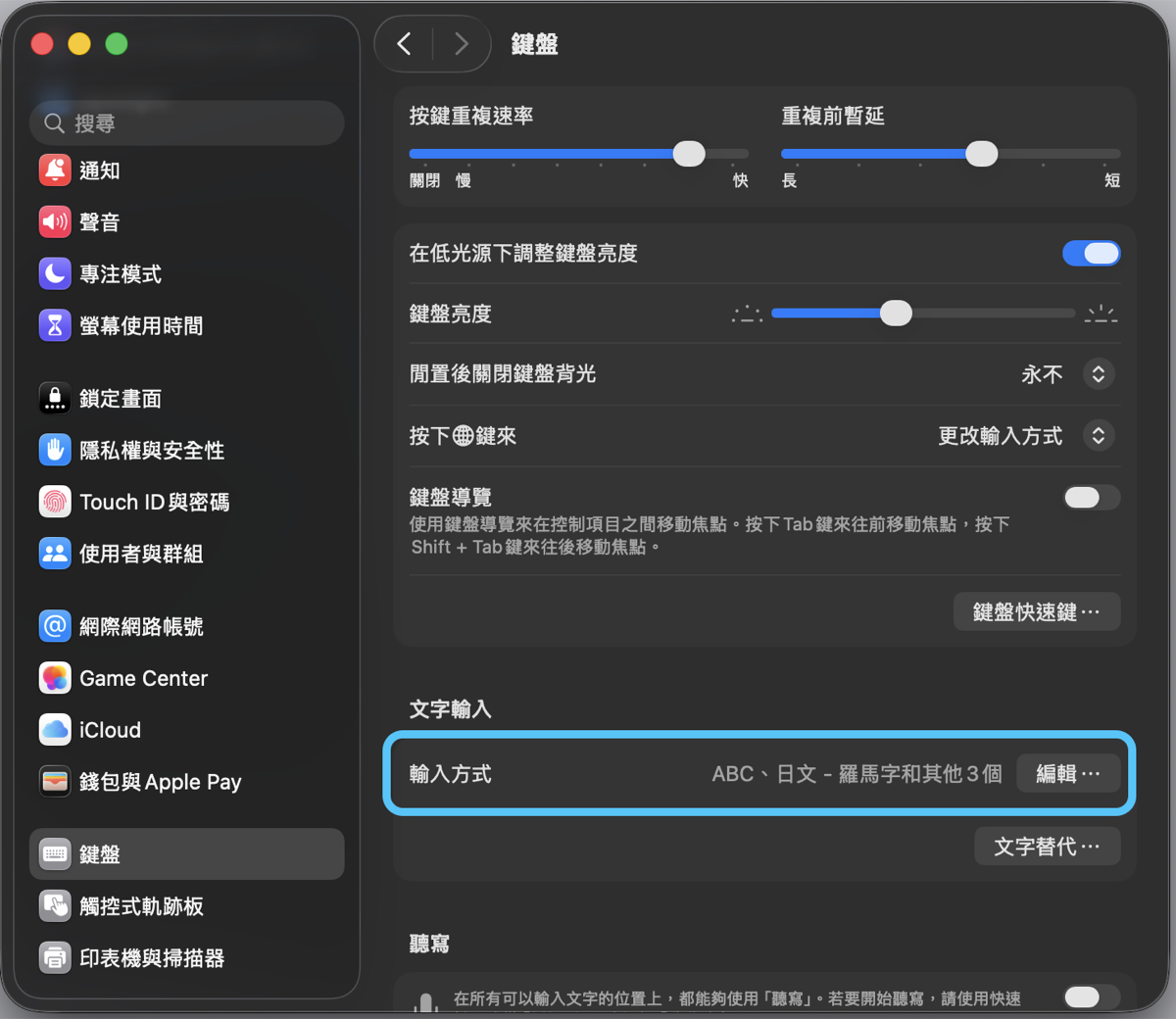
- 打開「系統設定 → 鍵盤」,在「文字輸入 → 輸入方式」右邊按「編輯」。
- 在視窗左下角按「+」。
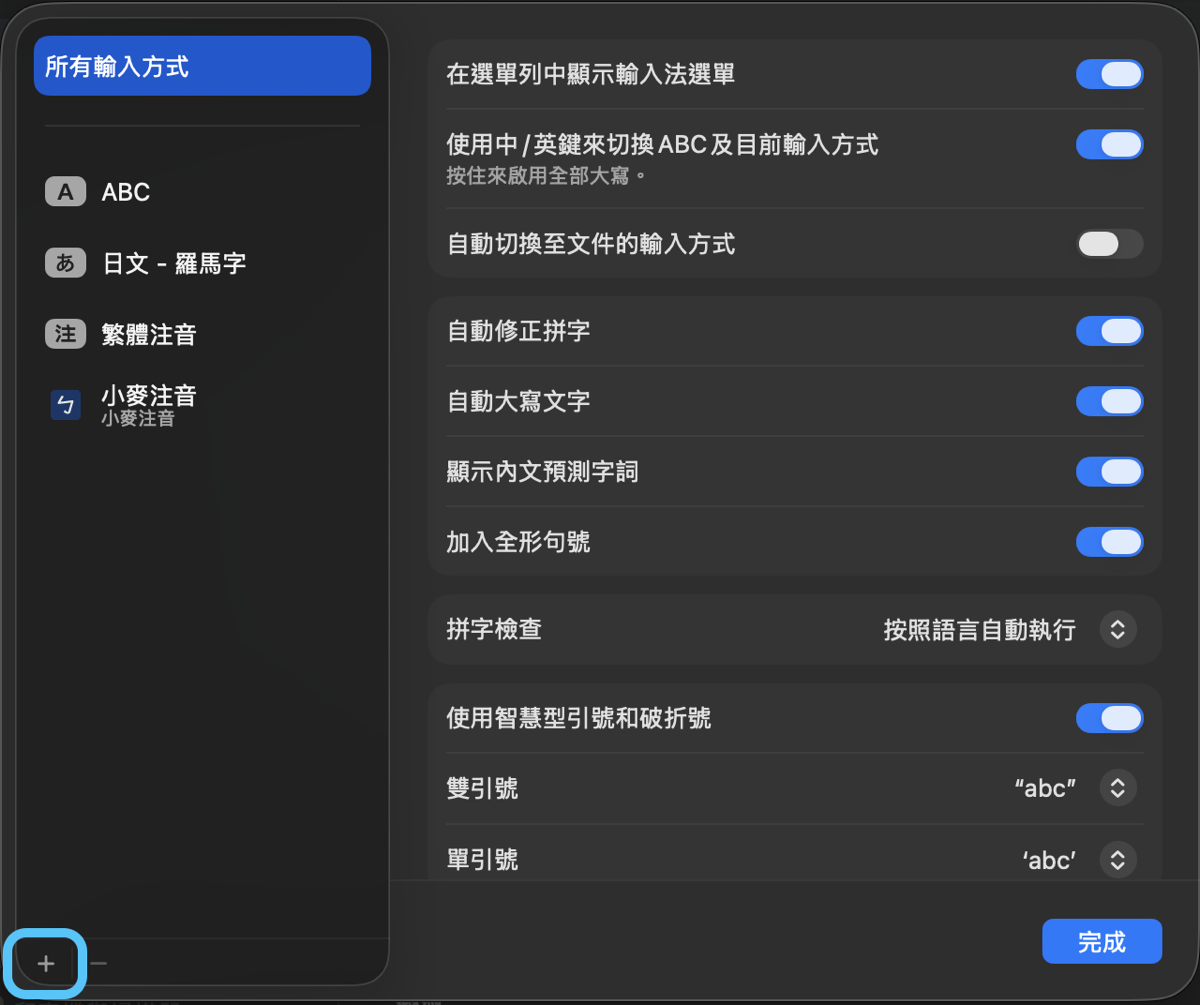
- 左邊選「繁體中文」,右邊選「晶晶輸入法」,按「加入」。
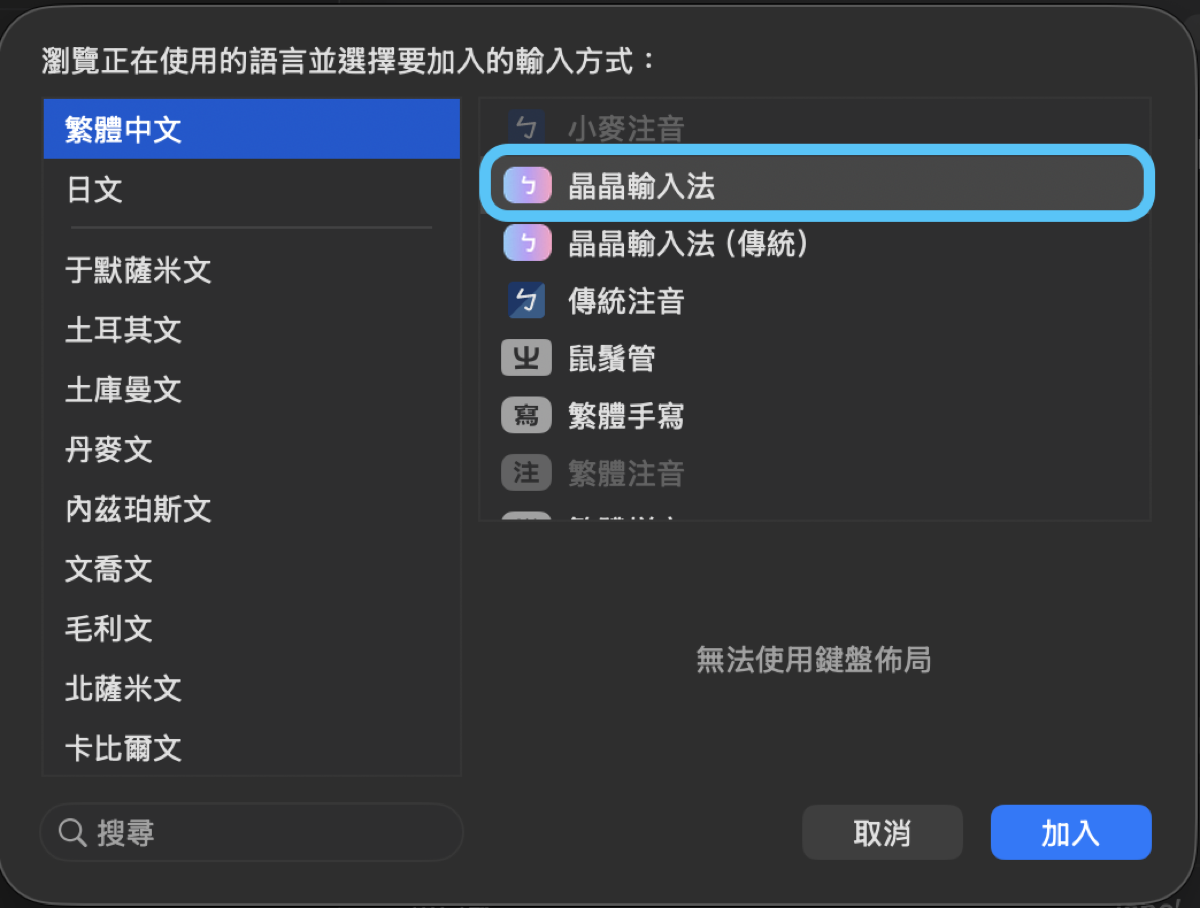
還是看不到?試著登出 macOS 再重新登入一次,或參考 排錯:找不到輸入法。
更新到新版本
2.7 之後,更新直接在輸入法裡完成:
- 有新版時,螢幕右上角會出現一個小提示,輸入法選單最上面也會多一行「有新版可安裝」。
- 點它,看過更新內容後按「安裝更新項目」。
- 下載完成後按「安裝並重新啟動」,約一秒後就是新版,可以直接繼續打字。
想自己檢查的話,點選單列的輸入法圖示 →「檢查是否有新版…」。 輸入法不會自己安裝更新,一定要你按下去才會裝。
2.6 以前的版本要最後手動安裝一次:
- 到 下載頁 下載新版安裝程式。
- 打開它,跟著畫面再安裝一次(會直接覆蓋舊版)。
- 通常立刻生效。如果感覺沒更新到,登出再重新登入一次就好。
移除晶晶輸入法
移除分兩部分:先把輸入法本身刪掉;想連你的詞彙和設定一起刪,再做第二部分。 只是想重新安裝的話,做第一部分就夠了,詞彙和設定會留著,重裝後接著用。
要換到另一台 Mac 嗎?一組金鑰只能啟用一台 Mac,請先在這台點選單列的輸入法圖示 →「授權…」→「取消啟用這台 Mac」, 新的 Mac 才啟用得了。忘了也沒關係,可以到 app.lemonsqueezy.com/my-orders 自己解除舊裝置。
第一部分:刪除輸入法
- 打開「系統設定」→「鍵盤」→「輸入方式」,選擇「晶晶輸入法」,按「−」把它從清單移除。
-
打開 Finder,按 ⇧+⌘+G(前往資料夾),貼上
~/Library/Input Methods後按 Return。 - 把裡面的
ZingIME.app拖到垃圾桶。 - 登出 macOS 再重新登入一次,完成移除。
第二部分:刪除詞彙與設定(選擇性)
刪了就找不回來:你加的自訂詞、快捷文字、常用句、選字記憶都在這裡。想留一份的話,
最簡單的方法是把下面第一個 ZingIME 資料夾整個複製到別處;只要詞彙和快捷文字的話,也可以在「管理詞彙」的分頁裡按「匯出…」。
用同樣的方法(Finder →⇧+⌘+G)前往下面各個位置,把對應的項目拖到垃圾桶:
-
前往
~/Library/Application Support,刪掉ZingIME資料夾
自訂詞彙、英文詞彙、排除詞彙、快捷文字、常用句、選字記憶、下載的詞庫更新 -
前往
~/Library/Preferences,刪掉tw.zingime.inputmethod.ZingIME.plist
偏好設定裡的所有選項 -
前往
~/Library/Caches,刪掉tw.zingime.inputmethod.ZingIME資料夾
檢查更新時下載的暫存檔 -
前往
~/Library/HTTPStorages,刪掉tw.zingime.inputmethod.ZingIME資料夾
連線暫存資料 -
前往
~/Library/Logs,刪掉ZingIME-reranker.log
AI 選字修正的執行紀錄(Intel 版沒有這個檔)
- 如果你在偏好設定 → 進階把使用者詞彙資料夾改到別處(例如 iCloud Drive), 那個資料夾裡的詞彙檔要另外到那裡刪。
-
曾經依照我們的指示打開診斷紀錄的話,家目錄(
~)下可能有zingime-開頭的.log檔,也可以一併刪掉。 - 上面有些項目沒有出現是正常的,例如從來沒檢查過更新,就不會有暫存資料夾。
刪完之後清空垃圾桶,再登出重新登入一次。
安裝後遇到問題?
- 清單裡看不到「晶晶輸入法」 — 用上面的 手動加入 三步驟;若還是看不到,登出再登入一次。
- 切過去沒反應 — 先點一下要打字的輸入框,再換個 app(例如「備忘錄」)試試。
完整的疑難排解請見 排錯 Q&A。