
偏好設定
ZingIME 的完整設定面板 — 四個分頁、所有可調整的選項一次看完。
選單列輸入法選單 → 「晶晶輸入法 偏好設定」開啟。 視窗左側 sidebar 四個分頁:基本設定、選字行為、快捷鍵、進階。 部分選項旁有 ⓘ 圖示,滑鼠移過去或點一下可以看詳細說明。
基本設定(General)
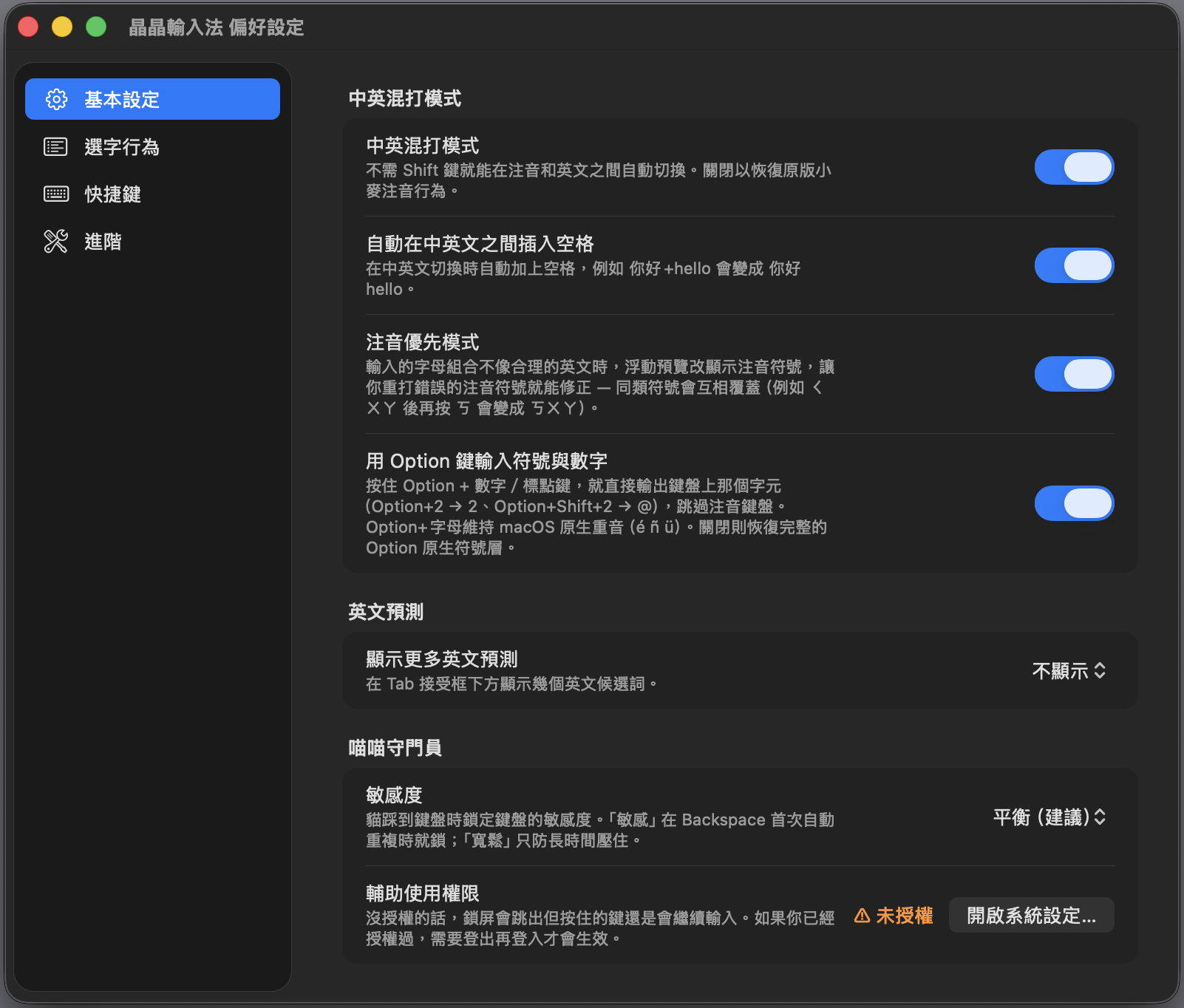
中英混打模式
主開關 — 控制 ZingIME 是否自動判斷中英文。
- 開啟(預設) — 字母會自動判斷中英文,聲調鍵觸發中文
- 關閉 — 回到純小麥行為,字母只當注音用
關閉後 ZingIME 的所有「智慧」功能停止,剩下的就是強化版的原版小麥注音。
中英自動加空格
打完中文接英文(或反之)會自動補上一個空格。詳見 中英自動加空格。
注音優先模式(預設開啟)
當輸入的字母組合不像合理的英文時, 浮動預覽改顯示注音符號,讓你重打錯誤的注音就能修正 (同類符號互相覆蓋,例如 ㄑㄨㄚ 後再按 ㄎ 會變成 ㄎㄨㄚ)。 預設開啟;若覺得干擾可關閉。
數字列一律當注音(預設關閉)
注音優先模式底下的子選項。開啟後,1~0 和 - 不再被猜成數字, 注音可以用任何順序打(例如 9 x 6 → 來)。 代價是數字要改用 Option+數字鍵或獨立數字鍵盤輸入, 連續數字、日期、身分證字號的自動判斷也會一起停用。適合習慣不照順序打注音的人。
中文聯想字(預設開啟)
打完中文後,旁邊會建議一個接續字,按 Tab 接受。關閉後不再顯示建議。 詳見 中文聯想字。
記住常打的句子(預設關閉)
同一句送出三次就記住,之後打出開頭 2 個字,按 Tab 接上整句。 句子只存在這台 Mac,可以在管理詞彙的「常用句」分頁查看與刪除;關掉時會問要不要一併刪除。 詳見 常用句。
單獨的 i 當英文(預設關閉)
i 鍵是 ㄛ,所以 i 加空白原本會出「喔」。
開啟後單獨的 i 加空白會送出英文的 i,打 i don't know 不必按 Shift。
「喔」改用 i 加 7(輕聲)輸入;「好喔」「對喔」這類前面有中文的不受影響。
用 Option 鍵輸入符號與數字
開啟後,按住 Option + 數字 / 標點鍵會直接輸出鍵面字元
(Option+2→2、Option+Shift+2→@);
Option+字母仍是 macOS 原生重音。詳見 標點與符號。
顯示更多英文預測
候選字視窗在浮動 Tab-to-accept 框下方多顯示幾個英文候選詞:
- 不顯示(預設) — 只保留游標旁那個即時預測(按 Tab 接受),不展開清單,最不干擾
- 顯示 1~9 — 額外展開 N 個候選詞,按 Shift+1~9 選
工程與程式用語(預設關閉)
多認得約 100 個工程常用詞,例如 k8s、kubectl、github、nginx、graphql:
打的時候會出現預測,也比較不會被當成注音拆開。一般使用者用不到,所以預設關閉。
終端機裡 ls、rm 這類兩個字母的指令,按空白會變成中文(它們剛好是注音),請改按
Tab(補成指令加空格)或 Enter。mp3、ps4 這種中間有聲調鍵的,要打大寫開頭(MP3)。
喵喵守門員
敏感度三檔(敏感 / 平衡 / 寬鬆)控制何時鎖住鍵盤,以及輔助使用權限的狀態。 這裡沒有開關 —— 要開啟或關閉喵喵守門員,用選單列的輸入法選單。 詳見 喵喵守門員。
選字行為(Candidates)
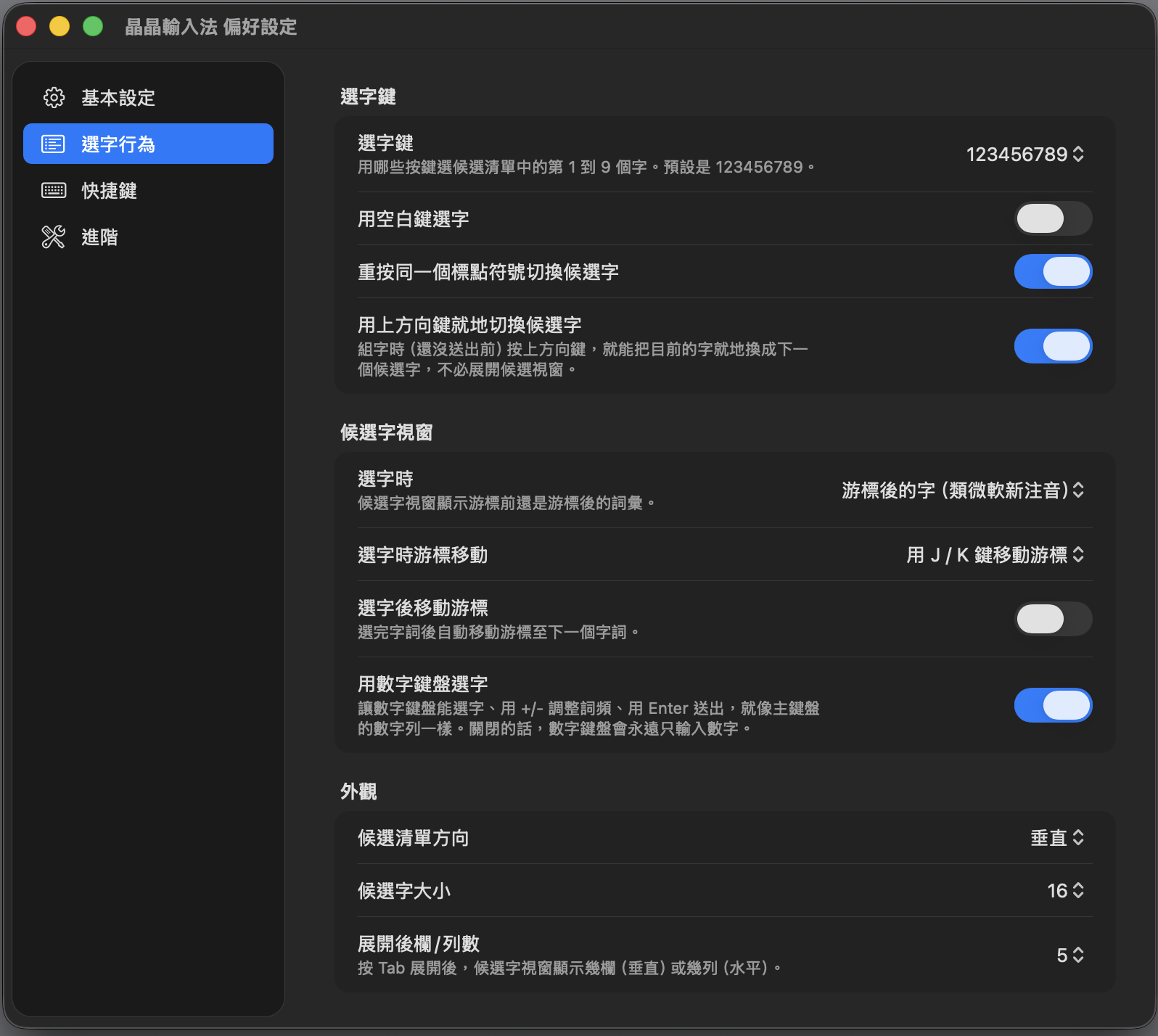
選字鍵
選候選字用哪些按鍵,預設 123456789。可自訂 4–15 字元,只能用半形英數與半形標點。
用空白鍵選字
是否用空白鍵選候選字。關閉時空白鍵只當一聲。
游標位置 / 選字時游標移動
候選字視窗顯示游標前還是後的詞,以及選字時游標如何移動:
- 游標前的字(類蘋果注音) — Hanin 風格
- 游標後的字(類微軟新注音) — MS IME 風格
- 不允許移動游標
進階:JK 鍵移動游標 / HL 鍵移動游標 / 選字後自動前進。
選字鍵若包含這些字母(例如 asdfghjkl),對應的游標移動選項會變灰、已開啟的會自動關閉 ——
同一顆鍵不能既選字又移動游標。
候選清單方向
垂直 vs 水平 — 候選字以一欄或一列呈現。
展開後欄/列數
按 Tab 把候選字視窗展開成矩陣時,一頁顯示幾欄(垂直清單)或幾列(水平清單)。 可設 3~6,預設 3。數字越大一次看到的候選字越多,但視窗也越大。 展開選字的完整操作見 選字與候選字。
候選字大小
調整候選字視窗的字體大小,視老花程度而定。
重按標點循環候選字
例如重複按 , 會循環顯示「,、;:」等候選符號。
用上方向鍵就地切換候選字
開啟後,組字時(還沒送出前)按 ↑ 就能把目前的字就地換成下一個候選字, 不必先展開候選字視窗。第一個候選字不是你要的、又只差一個常見字時特別快。詳見 選字與候選字。
快捷鍵(Shortcuts)
純英文模式
- 切換按法 — 按一下或按兩下 Shift,右邊、左邊或任一邊;也可以只用選單。預設是按兩下右 Shift
- 不顯示單字預測 — 純英文模式下按鍵直接交給 App,適合終端機與寫程式。預設關閉
詳見純英文模式。
用 → 鍵接受預測(預設關閉)
打開後,英文打到一半按 → 會補完游標旁的預測,跟按 Tab 一樣。中英混打與純英文模式都有效。
- 只在正在打的內容最後面有效;游標右邊還有字時,→ 仍然是移動游標
- 中文聯想字只能用 Tab 接受
- 開著「純英文模式不顯示單字預測」時,純英文模式下沒有預測可以接受
按 ~ 鍵
~ 鍵是數字 1 左邊那顆。三選一:
- 開符號清單(預設)— 按一下開全形符號清單,再按一下換成快捷文字。符號清單開著時直接打小寫字母,也會跳到快捷文字並用那個字母篩選
- 開快捷文字 — 按一下就開快捷文字,直接打捷徑鍵篩選;再按一下 ~ 鍵換成符號清單。還沒打字時按標點或 Shift+字母,照樣叫出那顆鍵的全形符號
- 直接輸出 ` — 寫 Markdown 或程式碼的人適用。~ 鍵直接打出
`,連按三下就是```。符號清單與快捷文字改從 Ctrl+\ 功能選單的最後兩項進入
選「開快捷文字」時,~ 鍵加 ! @ # ⋯ ((⇧1~⇧9)是拿來選快捷文字, 要這幾個全形符號請用 Ctrl+標點鍵(見標點與符號)。 後兩個選項在句子打到一半時按 ~ 鍵,前面的句子會先送出。
Shift 與 Caps Lock 使用 Windows 的習慣(預設關閉)
從 Windows 換過來的人會比較順手。打開之後:
- Caps Lock 亮著時照樣打中文,不會變成暫時打英文
- Caps Lock 亮著時按住 Shift+字母,出大寫英文
- 關掉中英混打時,Shift+字母出小寫英文(開著中英混打時仍是大寫,混打靠大寫判斷英文)
要先關掉 macOS 的一個設定:系統設定 → 鍵盤 → 輸入方式 →「使用大寫鎖定鍵切換『ABC』輸入方式」。 開著的話 Caps Lock 會被系統拿去切換輸入法,晶晶收不到。 純英文模式下 Caps Lock 仍是一般的大寫鎖定。
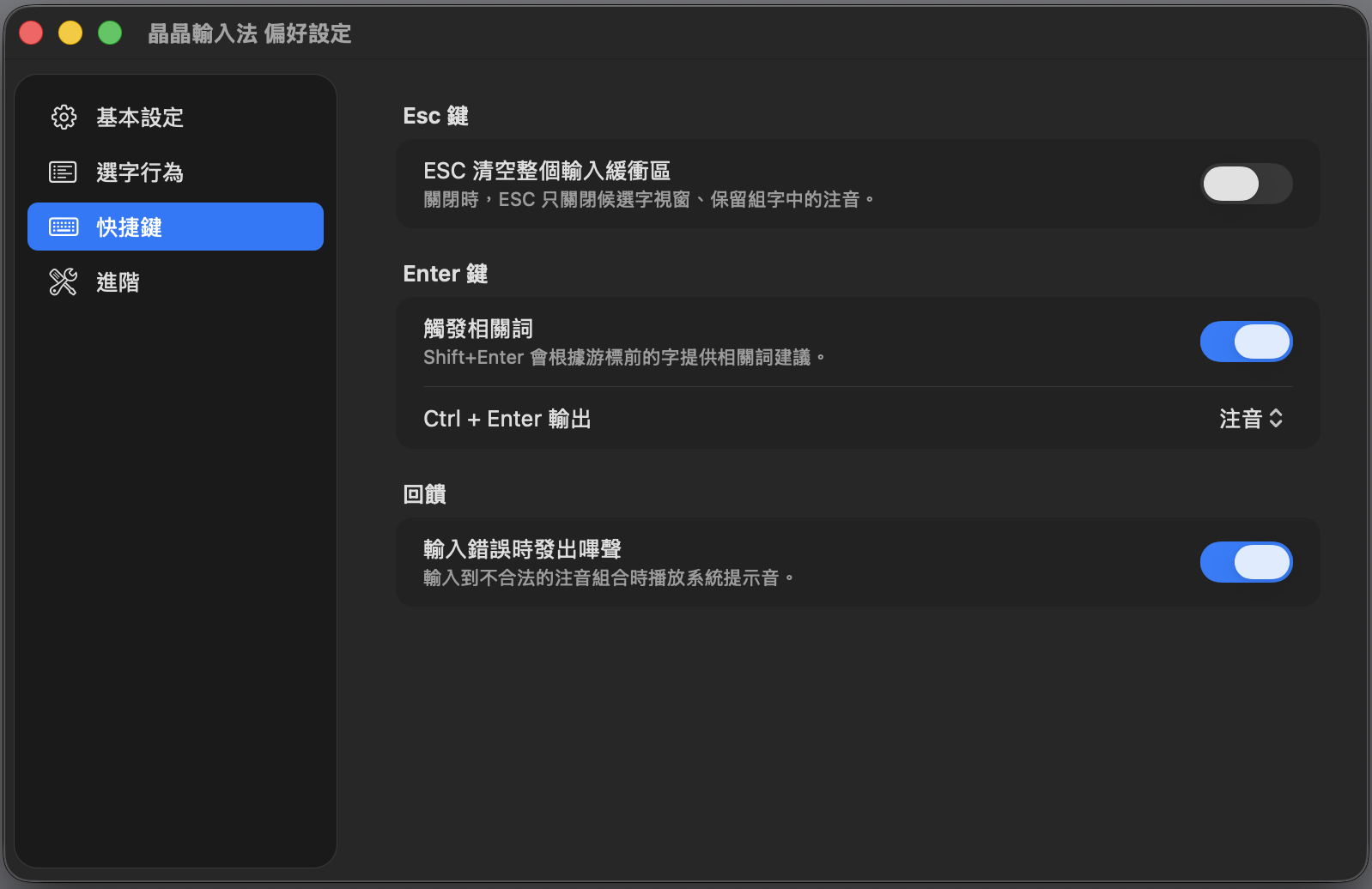
Esc 鍵
- 清空整個輸入緩衝區(預設)— ESC 把組字中的東西全砍
- 只關候選字視窗(保留組字中的注音)
Shift + Enter 觸發聯想詞
根據游標前的字主動觸發中文聯想字。 詳見 中文聯想字。
Ctrl + Enter 輸出
把當前的組字內容以指定格式輸出,而不是送出中文:
- 關閉
- 注音 — 輸出注音符號(例如 ㄋㄧˇ)
- HTML Ruby — 輸出
<ruby>你<rt>ㄋㄧˇ</rt></ruby> - 點字(Unicode) — Braille
- 點字(ASCII)
- 漢語拼音 — 輸出 nǐ
- 簡體中文 — 輸出簡體字(例如 这个),平常按 Enter 仍是繁體
前面已經定住、還沒送出的句子也會一起轉換,不只正在組字的那一段。
macOS 會把 Ctrl+Enter 拿去開右鍵選單,晶晶要先接住這顆鍵才能轉換, 所以第一次選了輸出方式時會請你到「系統設定 → 隱私權與安全性 → 輔助使用」打開晶晶輸入法, 打開後要登出再登入才會生效。只有晶晶是目前的輸入法、而且正在組字時才會接住這顆鍵, 其他時候照常交給 App。沒有給權限的話,在備忘錄、Word 這類 App 裡按了會跳出右鍵選單、不會轉換。
進階(Advanced)
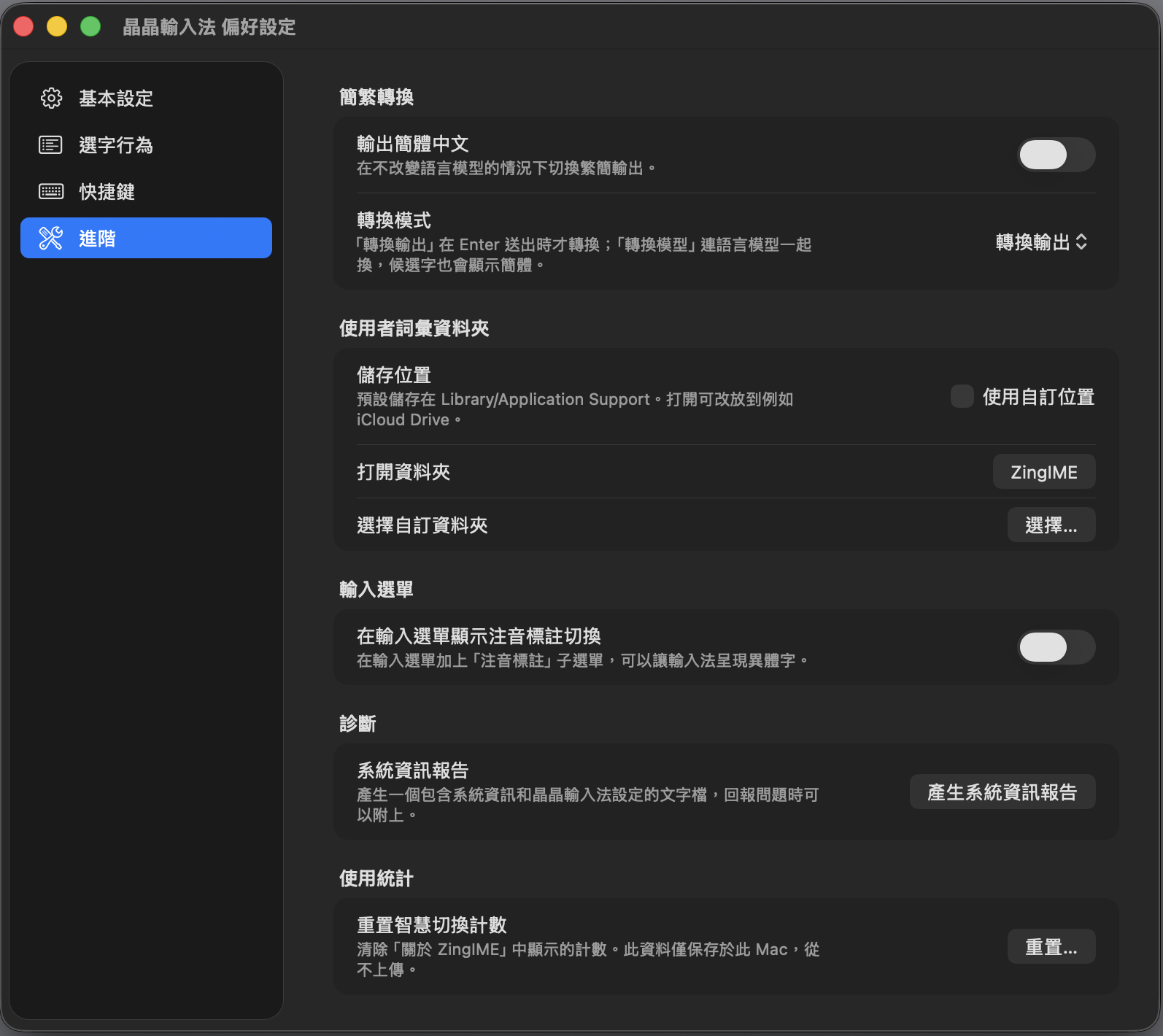
簡繁轉換
- 轉換輸出 — Enter 送出時做繁轉簡,候選字維持繁體
- 轉換模型 — 連語言模型也換,候選字也顯示簡體
使用者詞彙資料夾
預設儲存在 ~/Library/Application Support/ZingIME/。
打開「使用自訂位置」可改放到例如 iCloud Drive,達到多台 Mac 同步詞庫。
- 跟著資料夾走的有:中文詞彙、英文詞彙、排除詞彙、詞彙替換表、快捷文字
- 換資料夾時,舊資料夾的這些檔案會複製到新資料夾;新資料夾已經有同名檔案就保留它,不會蓋掉。舊資料夾的檔案也不會刪除
- 選字記憶、英文用字記憶與常用句一律留在這台 Mac,不會放進自訂資料夾
注音字型破音字標記模式
讓輸入法呈現異體字、個別注音標記。需要對應的注音字體支援。
詞彙替換
用 txt 檔定義「打到這詞自動換成另一詞」的規則。
浮動組字窗
為個別 App 開啟:組字中的字改顯示在游標旁的小窗,App 只拿到定稿的字。 給會漏字或 Tab 補字重複的 App 用(例如 Chrome 的 Facebook 貼文框)。 預設全關,詳見浮動組字窗。
注音鍵盤配置
標準(大千,預設)、倚天、許氏、倚天 26 鍵、IBM、漢語拼音。 中英混打與注音符號輸出只支援標準配置;選了其他配置時, 基本設定的中英混打整區會變灰,改回標準就恢復原本的設定。
使用統計
顯示「累計智慧切換次數」— 看你被 ZingIME 省了多少手切換。 此資料只存本機,不會上傳。可點「重置」歸零。
介面語言
ZingIME 自己的選單與視窗要用哪種語言:跟隨系統(預設)、繁體中文或 English。 變更後需登出再登入或重新開機才會套用。
診斷
產生系統資訊報告 — 一個 txt 檔,包含 macOS 版本、ZingIME 版本、各項設定。回報問題時可附上。
輸入選單
選擇是否在輸入選單列出「注音標註」子選單(控制異體字渲染)。
重設所有設定
打字行為怪怪的、又不記得改過哪些設定時可以用。按下後所有偏好設定回到預設值。
- 不受影響:授權與試用、自訂詞彙、快捷文字、常用句、選字記憶,以及使用者詞彙資料夾的位置
- 介面語言也會回到「跟隨系統」,要登出再登入才會套用
不在偏好設定裡的開關
有幾個切換只在選單列的輸入法選單,偏好設定視窗裡找不到:
- 使用半形標點(⌃⌘H)— 打開之後所有標點一律輸出半形,不再依前後文判斷,接近微軟新注音的習慣。 ~ 鍵的全形符號清單與 Ctrl+標點 這兩條全形出口不受影響,所以你仍然叫得出全形符號。 用許氏等其他鍵盤配置、或關掉中英混打時,單獨打一個半形標點會直接送出,不必再按 Enter。
- 簡體輸出(⌃⌘G)
- 注音符號輸出模式(⌃⌘B)
- 喵喵守門員的開與關(敏感度才在基本設定)
怎麼打開偏好設定
三種方式:
- 選單列輸入法選單 → 「晶晶輸入法 偏好設定…」
- 從 ZingIME 任何視窗的選單 → 偏好設定
- Cmd+Comma(⌘+,)— ZingIME 任何視窗有 focus 時都可用